
Agenda e horários
A agenda organiza os atendimentos da clínica em uma visão semanal, com filtros, indicadores e configuração de disponibilidade por profissional.
Leitura · ~6 min
1. A visão semanal
No menu lateral, Agenda abre a semana atual em uma grade de horários. Cada atendimento mostra o paciente, o profissional responsável e marcadores visuais (como as tags do paciente e a fase em que ele está).
Indicadores no topo
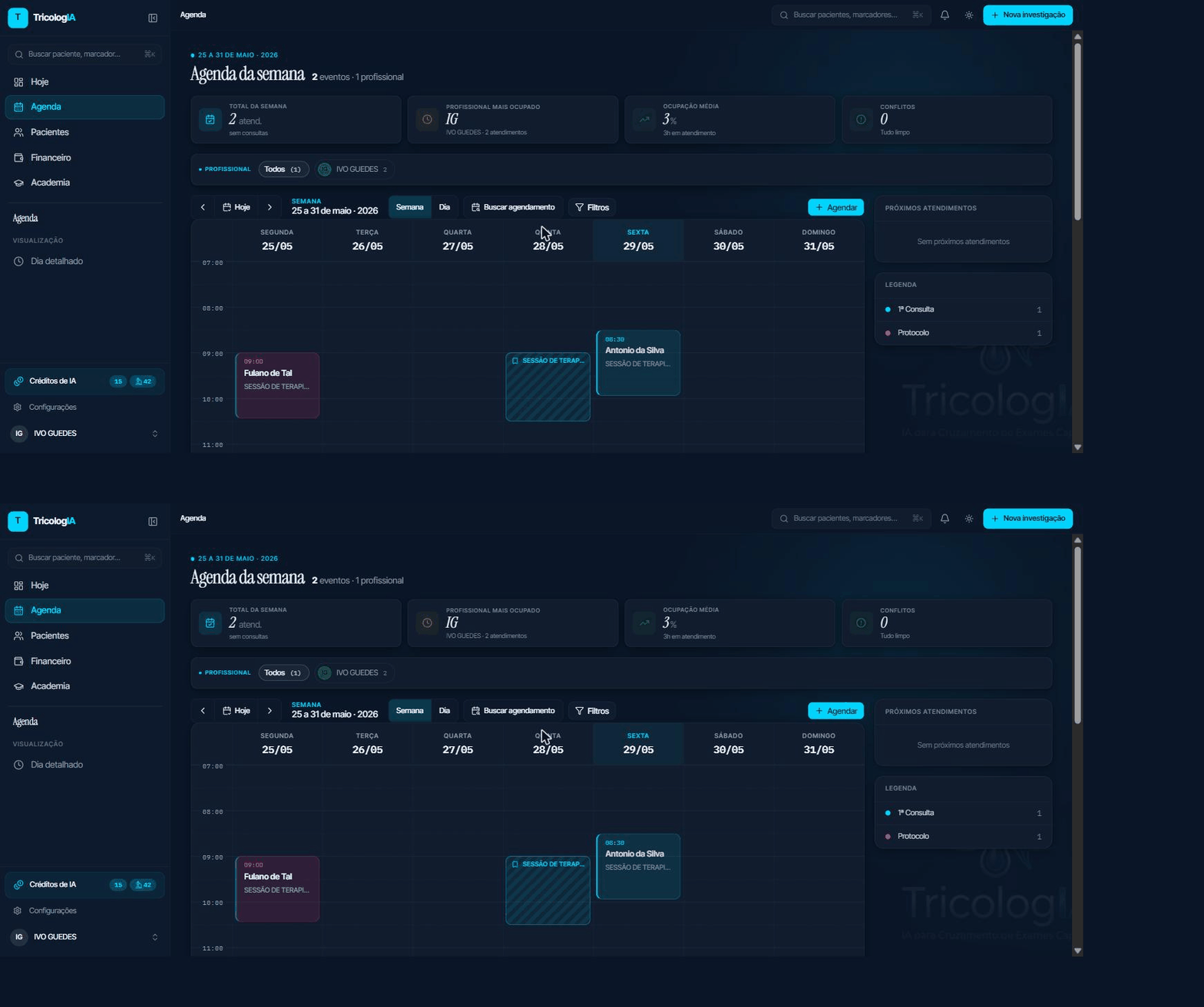
2. Filtrar a visão
Você pode focar a agenda usando os filtros:
- Por profissional — útil em clínicas com equipe
- Por tipo de atendimento — ex.: consulta, investigação, retorno
Há também uma visão por dia, para olhar uma data específica em detalhe.
3. Marcar e gerenciar atendimentos
Crie o atendimento
Na grade, escolha o horário e crie o atendimento vinculado a um paciente e a um profissional.Defina o tipo
O tipo (consulta, investigação, retorno) organiza a agenda e alimenta os indicadores.Acompanhe pela fase do paciente
O atendimento herda a cor da fase do paciente no fluxo de atendimento, o que dá leitura visual rápida de quem está em qual etapa.
Combine com automações
4. Consultar e medir a agenda
A grade semanal é para operar o dia. Para responder perguntas sobre o período, a agenda tem duas telas próprias:
- Consulta de agendamentos — todo agendamento do período, inclusive cancelados e faltas, com filtros por paciente, profissional, serviço, tipo, origem e status. Exporta em CSV e imprime em PDF.
- Indicadores da agenda — ocupação sobre a jornada cadastrada, faltas, conversão e motivos de cancelamento.
Os dois filtram por profissional, e o recorte fica no endereço da tela: copiar o link entrega para o colega exatamente a mesma visão. A ocupação recorta os dois lados da conta — os atendimentos da pessoa sobre a jornada dela, não sobre a jornada da clínica inteira.
Mais sobre relatórios
5. Configurar a disponibilidade
Em Configurações → Agenda você define como a clínica funciona:
- Horários de atendimento por profissional
- Bloqueios — férias, feriados, almoço e outros intervalos
Esses horários alimentam a grade da agenda, evitando que atendimentos caiam em períodos indisponíveis.
Quem enxerga a agenda