
Anamnese e pré-diagnóstico
Quando o paciente finaliza o quiz, o Motor de IA calcula scores metabólicos, levanta hipóteses clínicas priorizadas e monta uma lista de exames personalizada — tudo antes de você abrir o prontuário.
Leitura · ~15 min
1. Acessar a anamnese do paciente
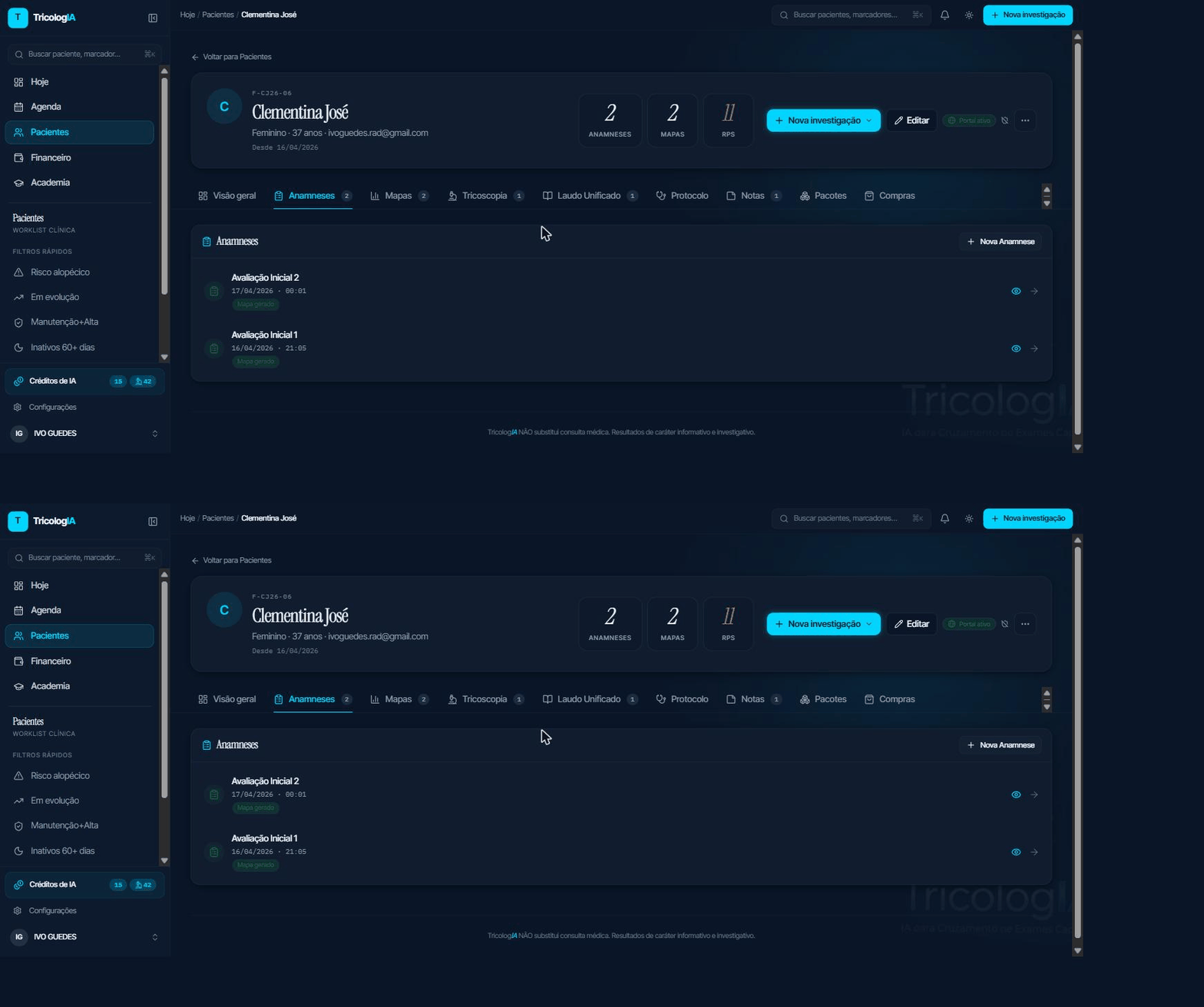
Assim que o paciente conclui o quiz, a anamnese fica disponível em dois lugares: no card Aguardando sua ação do Dashboard e na aba Anamneses do prontuário do paciente (Pacientes → nome do paciente → aba Anamneses).
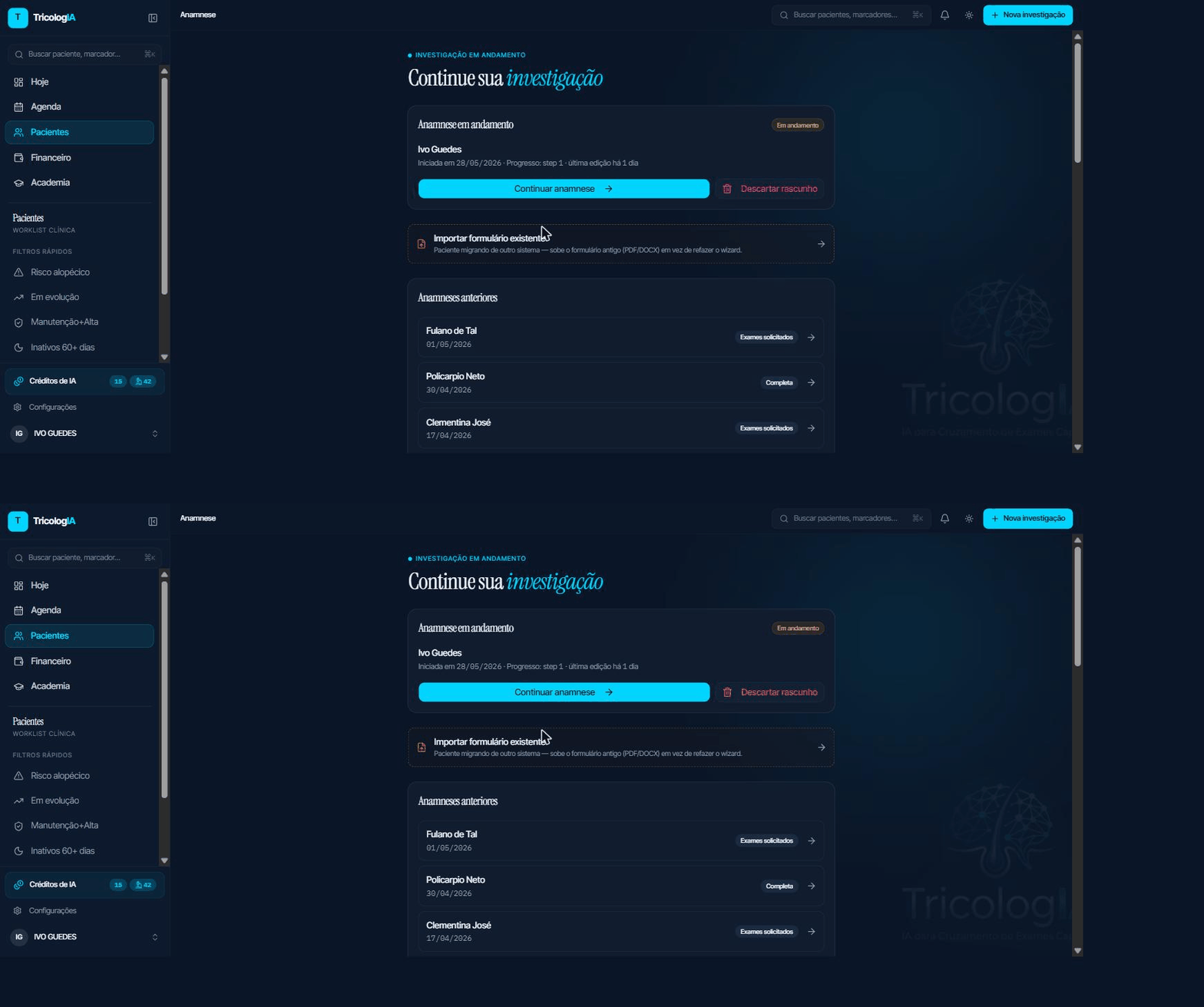
A aba global Anamnese no menu lateral mostra todas as investigações em andamento e concluídas da clínica, útil para encontrar um paciente específico sem precisar abrir o prontuário.
Abra o prontuário do paciente
Em Pacientes, localize o paciente e clique no nome para abrir o prontuário. Vá até a aba Anamneses.Clique na investigação
Clique no card da investigação mais recente. Você verá as respostas organizadas em blocos: histórico capilar, histórico médico, medicamentos, estilo de vida, rastreamento metabólico, estresse, exposição a tóxicos e condições da coleta. No topo da tela, quando o paciente escreveu o relato livre, ele aparece num card próprio; e no bloco de histórico médico, a linha Segurança destaca o que pede atenção antes de indicar qualquer fórmula (veja a seção 4).Revise as respostas antes de rodar a IA
Role a página para ver os blocos de dados do quiz (perfil metabólico, estilo de vida, histórico capilar). Isso dá contexto para interpretar as hipóteses geradas logo a seguir.
2. Gerar o pré-diagnóstico com o Motor de IA
Na tela da anamnese concluída, se você tem pelo menos 1 crédito disponível e o quiz foi respondido, o botão Gerar Pré-diagnóstico com Motor de IA aparece no centro da tela.
Sobre os créditos
(Opcional) Envie exames anteriores antes de rodar
Se o paciente já tiver exames de outro atendimento, suba os arquivos pelo campo Exames Anteriores (opcional) que aparece acima do botão. O OCR extrai os marcadores e a IA usa esses dados para calibrar a lista de exames sugerida.Clique em 'Gerar Pré-diagnóstico com Motor de IA'
Uma barra de progresso mostra as etapas em tempo real: analisando respostas → cruzando padrões clínicos → gerando hipóteses → selecionando exames. O processamento leva em média 20–30 segundos.A IA executa três análises em paralelo
- Calcula os scores metabólicos G1–G6 (Intestinal, Gastrointestinal, Tireoidiano, Adrenal, Neurotransmissores, Intoxicação) com base nas respostas do quiz
- Cruza sintomas e identifica hipóteses clínicas com nível de probabilidade (alta / média / baixa) e as evidências que as sustentam
- Seleciona os exames laboratoriais mais relevantes, agrupados por eixo e com instrução de preparo específica para o caso
3. O que aparece no resultado
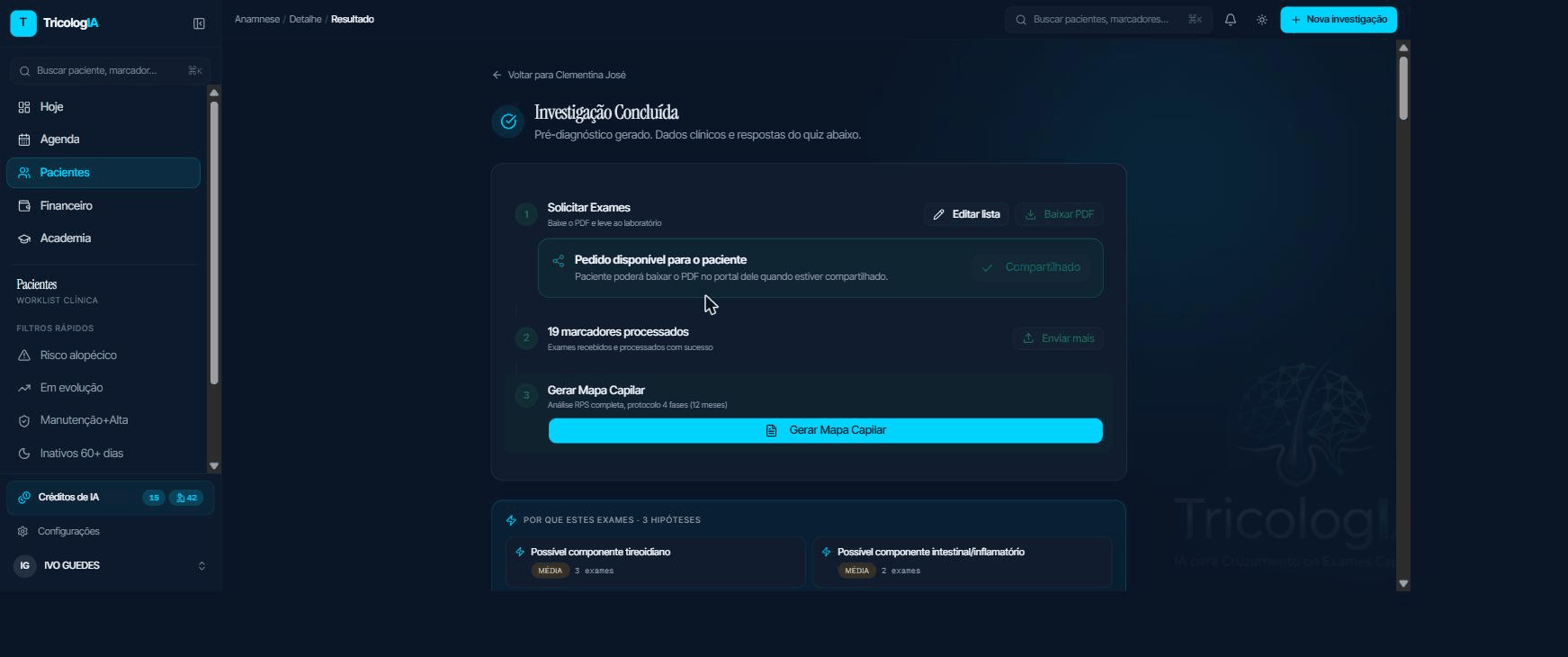
Após a geração, a página exibe quatro blocos principais — nesta ordem de cima para baixo.
Semáforo de ações (3 passos)
Logo no topo, três cards guiam o fluxo completo da investigação: (1) baixar o PDF de solicitação de exames, (2) enviar os resultados do laboratório, (3) gerar o Mapa Capilar. Cada card fica desbloqueado conforme o passo anterior é concluído.
Perfil metabólico (G1–G6)
Um radar chart mostra o score de cada eixo. Os seis eixos cobertos pelo motor são:
- G1 — Intestinal: constipação, inflamação intestinal, uso de antibióticos
- G2 — Gastrointestinal: candidíase, inchaço abdominal, saburra lingual
- G3 — Tireoidiano: queda capilar, fadiga, dificuldade de perder peso, irregularidade menstrual
- G4 — Adrenal: tontura ao levantar, pressão baixa, fadiga adrenal
- G5 — Neurotransmissores: insônia, ansiedade, irritabilidade, tristeza
- G6 — Intoxicação: sensibilidade a químicos, dor de cabeça frequente, metais pesados
Hipóteses clínicas
Lista priorizada com badge de probabilidade (alta / média / baixa) e a primeira evidência de suporte para cada hipótese. Hipóteses de alta probabilidade ficam no topo — elas devem guiar quais exames você prioriza na solicitação.
Lista de exames personalizada
Os exames vêm agrupados por eixo (Hematológico, Nutricional, Tireoidiano, Metabólico, Inflamatório, Lipídico, Hepático, Adrenal, Hormonal etc.), cada um com instrução de preparo (jejum 8h, coleta entre 7–9h, fase folicular, etc.). Não é uma lista genérica — é gerada especificamente para o padrão de respostas desse paciente.
4. Perguntas de segurança e relato do paciente
Além das perguntas de sempre, o quiz cobre três situações que mudam o que é seguro indicar: amamentação, plano de gravidez e método contraceptivo e histórico de câncer com uso de remédio que bloqueia hormônios. Vários ativos de fórmulas manipuladas não têm segurança estabelecida nesses casos. Amamentação, tentativa de gestação (resposta Sim, já estou tentando) e câncer em tratamento (ou remédio que bloqueia hormônios) podem fazer o sistema retirar ativos da fórmula manipulada ou adiá-la no Mapa Capilar; o método contraceptivo gera avisos na fase 1 do protocolo, para você conferir na consulta. As respostas entram na análise do pré-diagnóstico e do Mapa, junto com o resto da anamnese.
Quem vê cada pergunta
Cada pergunta só aparece para quem ela se aplica. As de gravidez, amamentação e contracepção ficam no passo de histórico ginecológico, que só existe para o sexo biológico feminino: homens não as veem. As de câncer ficam no histórico médico e aparecem para todos.
| Pergunta (como o paciente lê) | Para quem aparece |
|---|---|
| Você está amamentando hoje? | Mulheres que não estão grávidas nem na pós-menopausa. Quem teve bebê nos últimos 2 anos vê a pergunta mesmo nesses casos |
| Você pensa em engravidar nos próximos 12 meses? e Hoje, o que você usa para evitar a gravidez? | Mulheres adultas que ainda podem engravidar. Não aparecem para gestantes, para quem está na menopausa nem para quem retirou o útero. Quem responde Sim, já estou tentando não vê a pergunta do método |
| Você tem ou já teve câncer? (com o tipo de câncer e o remédio para bloquear hormônios) | Todos os pacientes. O tipo de câncer e a pergunta do remédio só aparecem para quem tem ou já teve câncer |
As perguntas de gravidez e amamentação ficam juntas, sob o título Gravidez, amamentação e contracepção. A pergunta de gravidez recente passa a ser Você está grávida ou teve bebê nos últimos 2 anos? e, no quiz que o paciente recebe, deixa de poder ficar em branco (exceto na pós-menopausa e na menopausa cirúrgica). A opção Não se aplica continua lá para quem não se enquadra.
Prefiro não responder e Não informado
No quiz que o paciente recebe por link, toda pergunta nova que aparece pede uma resposta: ele não avança deixando em branco. Quem não quer responder marca Prefiro não responder (na pergunta do remédio que bloqueia hormônios, a saída é Não sei), e assim recusa e esquecimento não se confundem.
Nas telas que você mesmo preenche, em Nova investigação → Presencial ou ao continuar uma investigação em rascunho, há uma opção a mais: Não informado, para quando não houve como perguntar. O sistema a trata como pergunta não feita, nunca como "Não". No consultório, o painel lateral de gatilhos já sinaliza na hora gravidez e pós-parto (com a amamentação), plano de gestação e câncer em tratamento ou remédio que bloqueia hormônios.
O que aparece para a equipe
Na tela de resultado, na aba Resumo, o card Histórico Médico ganha a linha Segurança. Ela é só da equipe e só aparece quando há algo a mostrar:
- Selos para o que o paciente declarou: Amamentando, Planeja engravidar (já tentando ou nos próximos 12 meses), Câncer em tratamento, Câncer tratado (com o tipo, quando informado) e Bloqueio hormonal em uso. Os mesmos selos aparecem no card Histórico Médico da tela de respostas do paciente.
- A linha não perguntado, escrita como "Amamentação não perguntada nesta anamnese. Confirme na consulta." ou "Câncer não perguntado nesta anamnese. Confirme na consulta.". Ela aparece quando a pergunta não foi feita: investigações preenchidas antes das perguntas novas, fichas importadas que trouxeram histórico médico e respostas gravadas como Não informado.
A resposta exata de cada pergunta, inclusive Prefiro não responder, fica na aba Quiz completo.
Sem resposta, o sistema não presume que está tudo certo
Investigações antigas e quiz já iniciado
Investigações feitas antes das perguntas novas não têm essas respostas e mostram a linha não perguntado. Para coletar, confirme na consulta ou use Reabrir para complementar na tela de respostas do paciente (o link do paciente continua o mesmo; veja Pacientes e prontuário). Ao abrir o link de um quiz já iniciado ou reaberto, o paciente não cai de novo na Revisão: volta direto ao passo com as perguntas que faltam, e a Revisão avisa "Faltam algumas perguntas sobre gravidez e amamentação." (ou "sobre a sua saúde", ou "sobre gravidez, amamentação e saúde") com o botão Responder agora. O aviso diz o tema, não quais perguntas faltam, e não impede o envio.
Uma exceção: se a investigação reaberta ainda tem perguntas de sempre em branco, o paciente vê primeiro a tela curta de complemento, e ela não traz as perguntas de segurança. Elas aparecem quando ele toca em Prefiro revisar o questionário inteiro, que já abre no passo certo. Se ele enviar só a tela curta, a linha não perguntado continua e vale confirmar na consulta.
Relato livre do paciente
Na Revisão do quiz que o paciente recebe por link, um campo em destaque pergunta Tem algo importante que não perguntamos?. O paciente conta com as próprias palavras o que acha que você precisa saber: um acontecimento, um sintoma, um tratamento, uma preocupação. É opcional, aceita até 2.000 caracteres e não aparece no quiz presencial. O texto fica no topo da tela de resultado, no card Relato do paciente: o que as perguntas não cobriram, e na aba Quiz completo. O pré-diagnóstico e o Mapa o leem junto com a anamnese, como contexto. É a percepção do paciente: diagnóstico ou tratamento que ele cita continua precisando da sua confirmação.
Confira a linha Segurança antes de gerar o Mapa
5. Editar a lista de exames antes de imprimir
A lista sugerida pela IA é um ponto de partida — você pode ajustá-la antes de gerar o PDF. No step 1. Solicitar Exames, clique em Editar lista.
Remova os exames que não se aplicam
Cada exame aparece com nome, eixo e preparo. Clique no ícone de lixeira para remover os que não fazem sentido para o protocolo do paciente.Adicione exames do seu protocolo
No campo Adicionar exame, informe o nome, escolha o eixo e o preparo. Exames adicionados manualmente ficam marcados como adicionado por você.Salve a lista
Clique em Salvar lista. O badge personalizada aparece ao lado do botão para indicar que a lista foi editada. Caso queira desfazer todas as alterações, use Restaurar sugestão da IA.
Restaurar a sugestão original
6. Baixar e compartilhar o PDF de solicitação
Ainda no step 1, clique em Baixar PDF. O documento inclui cabeçalho com a marca da sua clínica (logo + nome), dados básicos do paciente, lista de exames agrupada por eixo, instruções de preparo e espaço para assinatura e carimbo.
Se quiser que o próprio paciente baixe o PDF pelo portal, ative o toggle Compartilhar pedido com o paciente — ele aparece logo abaixo do botão de download quando a lista tiver pelo menos um exame.
Imprima e entregue na consulta
7. Importar uma ficha existente
Para pacientes que migram de outro sistema, você pode subir uma ficha de anamnese já preenchida em vez de pedir que o paciente refaça o quiz. O fluxo de importação é patient-scoped: acesse o prontuário do paciente, clique em Nova investigação → Importar formulário existente e siga os passos.
Suba o arquivo
Arraste ou selecione o arquivo (PDF, JPG, PNG ou DOCX, até 10 MB). Clique em Importar e extrair. A IA lê o documento e extrai os campos — pode levar até 1 minuto.Revise os campos críticos
A tela de revisão mostra os campos que mais impactam a lista de exames. Cada campo tem um status:- Extraído — a IA preencheu com alta confiança (pode confirmar e seguir)
- Confirme — preenchido, mas com baixa confiança (vale checar)
- Faltante — vazio; você preenche manualmente ou prossegue assumindo que a lista ficará menos personalizada
Continue e gere a lista de exames
Clique em Continuar e gerar lista de exames. O sistema marca a anamnese como concluída, chama o Motor de IA e te leva para a tela de resultado normalmente.
Qualidade menor em fichas importadas
8. O que fazer depois
O paciente leva a solicitação ao laboratório. Quando trouxer os resultados, você faz o upload na página de exames (step 2 do semáforo). Após o processamento pelo OCR, o step 3 desbloqueia e você gera o Mapa Capilar — esse sim consome 1 crédito.
Dicas pra otimizar o dia a dia
Revise as respostas-chave antes de rodar a IA
Use as hipóteses para priorizar, não para diagnosticar
Edite a lista antes de imprimir, não depois
Aproveite a aba global de Anamneses para triagem
Não regenere o pré-diagnóstico sem motivo
Exames anteriores enriquecem a lista