
Clínica, equipe e catálogo
As configurações que deixam o sistema com a cara da sua operação: marca, equipe multiusuário com permissões, catálogo de serviços e produtos, tags, faixas RPS e fiscal.
Leitura · ~11 min
Onde fica
1. Perfil e marca da clínica
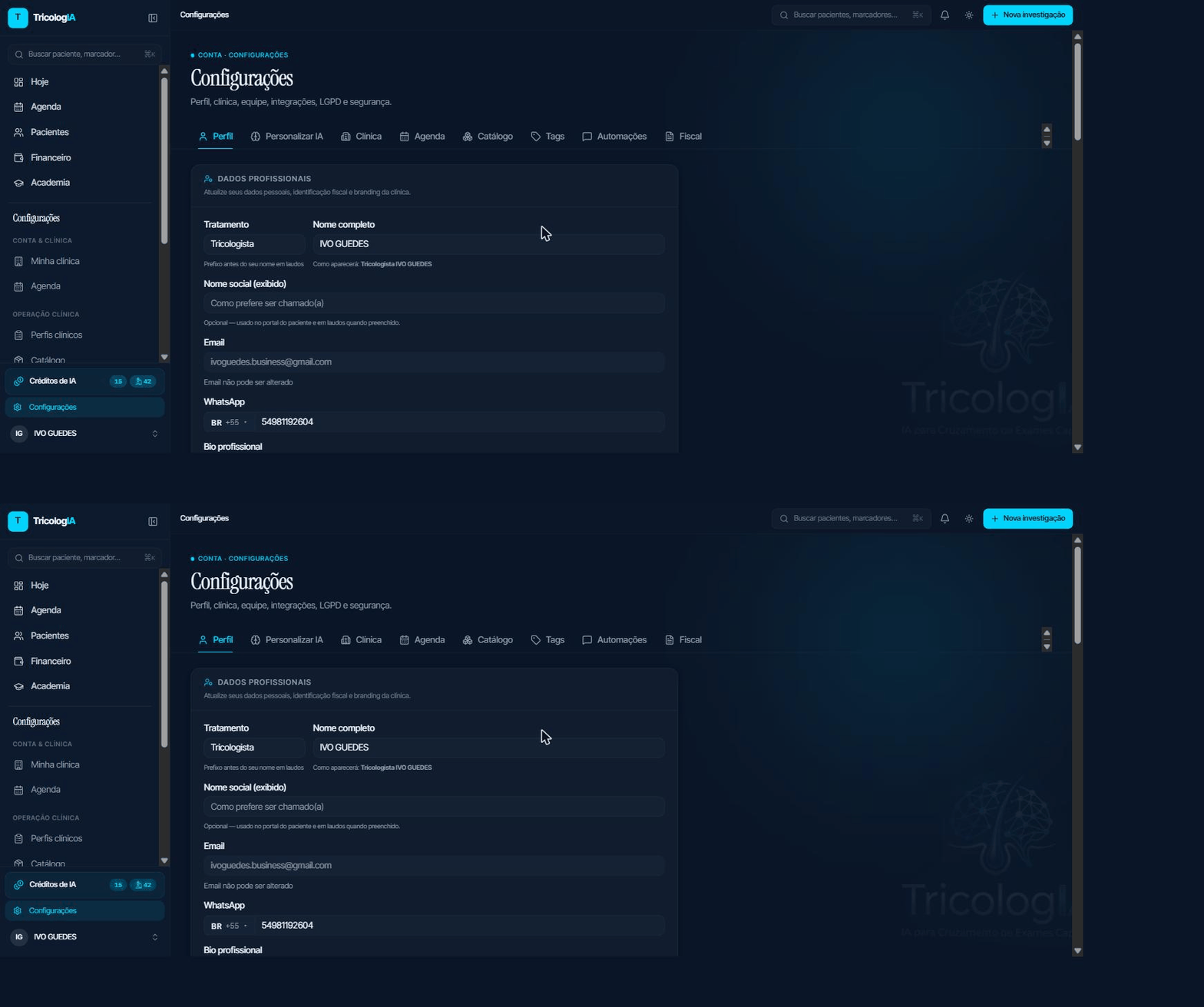
A aba Perfil guarda a sua identidade profissional (nome, título, registro no conselho, biografia, avatar, assinatura, cor de destaque do laudo e dados fiscais). A aba Clínica cuida da marca que aparece nos PDFs (nome, logo, Instagram, website, cidade). O passo a passo está em Primeiros passos.
2. Equipe e permissões (multiusuário)
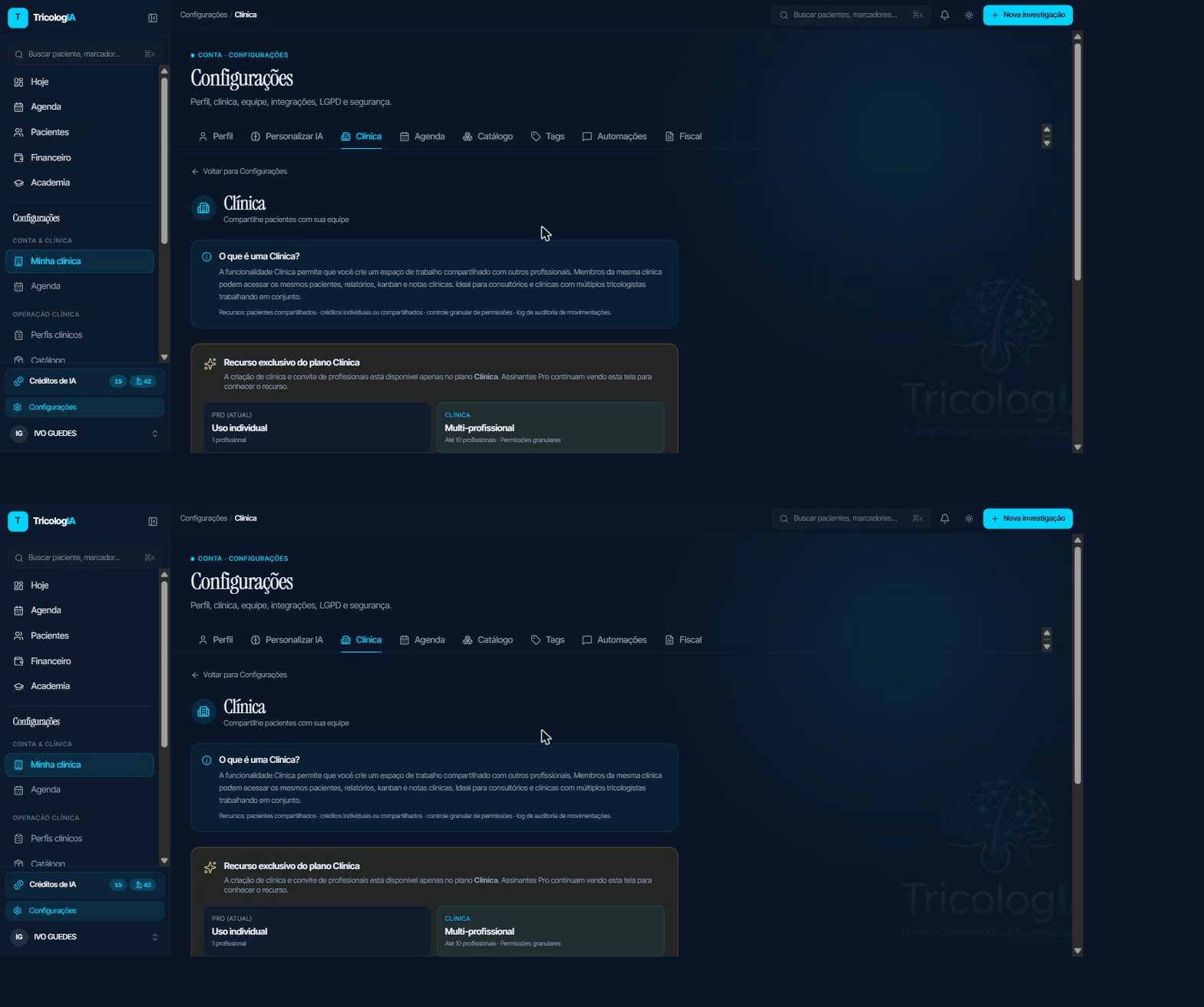
O TricologIA é multiusuário: vários profissionais e colaboradores atuam na mesma clínica, cada um com o seu nível de acesso. Em Configurações → Clínica você convida membros por e-mail e define o cargo de cada um.
Convide o membro
Envie o convite por e-mail. Ele entra como pendente até aceitar.Aplique um cargo (preset)
Cada cargo já vem com um conjunto de permissões padrão. Você pode aplicar e seguir, ou ajustar.Ajuste permissões granulares (opcional)
Depois do preset, dá para ligar/desligar permissões individuais por membro.
Cargos (presets)
| Cargo | Para quem | Acesso central |
|---|---|---|
| Profissional | Clínico responsável | Gera e libera laudos, consome créditos, agenda, CRM, IA |
| Assistente | Apoio técnico | Prepara laudos e gerencia agenda; não libera nem consome crédito |
| Recepção | Front desk | Agenda, CRM e visualização do financeiro |
| Financeiro | Gestão financeira | Gerencia financeiro e estoque; sem acesso clínico |
| Contábil | Contabilidade | Leitura de financeiro e estoque, sem edição |
Permissões granulares
Créditos da clínica: compartilhados ou individuais
A clínica pode operar os créditos em dois modos: compartilhado (todos consomem de um pool comum) ou individual (cada profissional usa os créditos da própria assinatura). O modo é alternado no cabeçalho da clínica.
Responsável técnico
3. Catálogo
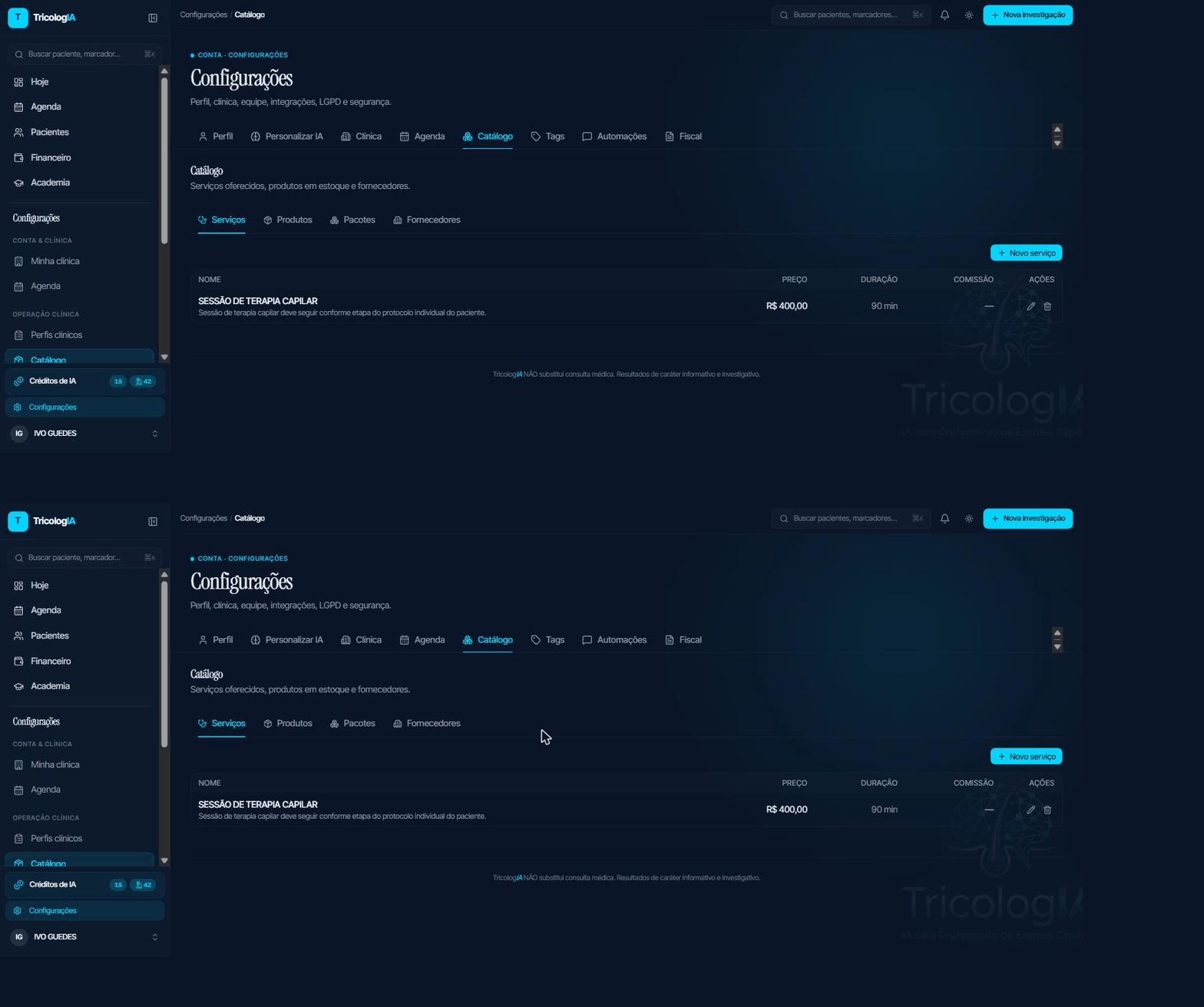
Em Configurações → Catálogo você cadastra o que a clínica oferece e usa. Esse catálogo alimenta o caixa, as vendas, o estoque e os relatórios do Financeiro:
- Serviços — procedimentos e atendimentos
- Produtos — itens com controle de estoque
- Pacotes — combinações de serviços/produtos vendidas juntas
- Fornecedores — para compras e contas a pagar
4. Tags
As Tags são etiquetas customizáveis (nome + cor) para marcar pacientes — VIP, alergia, convênio, etc. Elas aparecem como badges no prontuário e na agenda, e ajudam a filtrar. Crie e edite em Configurações → Tags.
5. Faixas RPS e direção do percentual
O Sistema RPS compara cada exame com uma faixa de referência para chegar ao score do Mapa Capilar. Em Configurações → Faixas RPS (ou pelo botão Configurar faixas RPS na aba Personalizar IA) você ajusta essa conta. A tela reúne três coisas, cada uma com o seu alcance.
| Ajuste | Vale para | Quem edita |
|---|---|---|
| Faixas personalizadas | Os Mapas que você mesmo gera ou regenera | Cada profissional, com a permissão Configurar Motor RPS |
| Direção do % na meta RPS | A clínica inteira | Quem tem a permissão Configurar Motor RPS |
| Aviso: meta que começa na faixa do laboratório | A clínica inteira | Ninguém: é só um aviso, não há o que editar |
Faixas personalizadas
Para cada marcador, você escolhe o Quartil saúde — qual parte da faixa do laboratório conta como saúde: Padrão (o quartil natural do marcador), Q1, Q2, Q3 ou Q4 — e, se quiser, uma tolerância em Tol. acima % e Tol. abaixo % para estender a banda ideal. A tolerância só é salva junto com um quartil escolhido. Há também um campo de justificativa clínica, opcional, que não altera o cálculo.
- Salvar faixas grava o conjunto inteiro: o marcador sem quartil escolhido volta ao padrão.
- Restaurar padrão, no rodapé da tela, apaga todas as suas faixas na hora, sem pedir confirmação.
- As faixas valem para os Mapas gerados ou regenerados depois de salvar; os já gerados não mudam sozinhos. Na tela do Mapa, Recalcular gráfico e Regenerar com IA refazem o cálculo com as faixas que estiverem salvas na hora. O marcador calculado com faixa sua aparece com a etiqueta Personalizado.
Direção do % na meta
Na tabela de marcadores dos Mapas novos, a coluna RPS % mostra um percentual. Com o valor dentro da meta, esse percentual diz onde o valor cai na faixa, e a direção define de que lado fica o melhor resultado. O sistema já traz uma direção sugerida para cada exame; a clínica pode ajustar.
Abra o card Direção do % na meta RPS
No topo da tela Faixas RPS, o card Configuração da clínica inteira leva à tela Direção do % na meta RPS.Leia o bloco Como ler a direção
No topo da tela, as três direções aparecem lado a lado, cada uma com uma barra da meta (o verde mais forte marca o 100%) e um exemplo com números. As metas dos exemplos são ilustrativas.Escolha a direção de cada exame
A tabela tem as colunas Marcador, Direção sugerida e Direção da clínica. No seletor, deixe Sugerida ou escolha Crescente, Decrescente ou Central; a barra ao lado mostra a direção escolhida antes de salvar. O campo Filtrar por nome ajuda a achar o exame, e o contador mostra quantos estão ajustados.Salve
Salvar grava os exames que ficaram diferentes da direção sugerida, e a tela confirma que vale para os Mapas gerados a partir de agora. Restaurar padrão volta todos os exames para a direção sugerida; se já houver ajuste salvo, a tela pede confirmação. Se outra pessoa salvar ao mesmo tempo, a tela avisa qual versão ficou valendo.
| Direção | O % dentro da meta | Sugerida, por exemplo, para |
|---|---|---|
| Crescente | Piso da meta = 1%, teto = 100% (quanto mais alto, melhor) | Vitamina B12, vitamina D, ferritina |
| Decrescente | Piso = 100%, teto = 1% (quanto mais baixo, melhor) | Glicose, LDL, PCR |
| Central | Centro da meta = 100%, bordas = 1% (o centro é o alvo) | TSH, ferro sérico |
O que muda e o que não muda
Quem pode editar
Aviso: meta que começa na faixa do laboratório
Em glicose, HbA1c, homocisteína e ácido úrico, o sistema considera que o sinal de atenção está no valor alto. Quando essa regra está ativa para a sua clínica, nos Mapas gerados ou regenerados daqui em diante e nas reavaliações, um valor baixo que ainda está dentro da faixa do laboratório deixa de contar como déficit no RPS nesses quatro exames, e a tela Faixas RPS mostra o aviso Meta RPS que começa na faixa do laboratório, marcado como Vale para a clínica inteira. Ele explica por que a meta mostrada no Mapa pode começar abaixo da meta padrão da tela e lista:
- Glicose — a meta começa no mínimo da faixa do laboratório, nunca abaixo de 70 mg/dL.
- HbA1c — a meta começa no mínimo da faixa do laboratório, nunca abaixo de 4,0%.
- Homocisteína — a meta começa no mínimo da faixa do laboratório.
- Ácido úrico — a meta começa no mínimo da faixa do laboratório, nunca abaixo de 2,1 mg/dL.
O que continua como era:
- Faixa personalizada. Se você personalizou um desses exames, a sua faixa continua valendo no Mapa e a regra não se aplica a ele. Para usar a regra, volte o marcador para Padrão e salve. A reavaliação não usa faixas personalizadas.
- Laboratório com só o limite de cima (algo como “< N”) e unidade diferente da esperada: a regra não vale, e o exame é lido como antes.
- Abaixo do mínimo da faixa do laboratório, ou abaixo do limite indicado acima para o exame, o valor continua como déficit.
- Mapas já gerados não mudam, e o botão Recalcular gráfico mantém o critério com que cada Mapa foi feito. Para aplicar a regra a um Mapa antigo, use Regenerar com IA (1 crédito). Regenerar substitui o texto do Mapa: a tela pergunta se você quer Preservar minhas edições ou Sobrescrever tudo (irreversível), e as aprovações voltam para rascunho, exceto as das seções editadas que você preservar, até você revisar e liberar de novo.
O que conferir depois da atualização
- Revise as suas faixas personalizadas: elas têm prioridade sobre a regra acima e não valem nas reavaliações.
- Confira a direção sugerida dos exames que você mais usa e ajuste o que não bate com o seu critério.
- Se quiser que um Mapa antigo siga as regras novas, regenere-o (1 crédito); os já emitidos não mudam. Como regenerar substitui o texto, confira antes as suas edições e aprovações.
6. Fiscal
Em Configurações → Fiscal ficam as credenciais e parâmetros para emissão de notas fiscais (NFS-e e NFC-e): certificado digital, regime tributário e dados da empresa. Quando essa configuração está ativa, a aba Notas Fiscais do Financeiro passa a emitir.
Ordem importa