
Pacientes e prontuário
Cadastre pacientes ilimitados, envie o quiz por WhatsApp e acompanhe tudo num prontuário com abas. O paciente preenche no celular, sem criar conta.
Leitura · ~9 min
1. Cadastrar um paciente
A lista de pacientes fica em Pacientes, no menu lateral. Não há limite de pacientes, independentemente do plano.
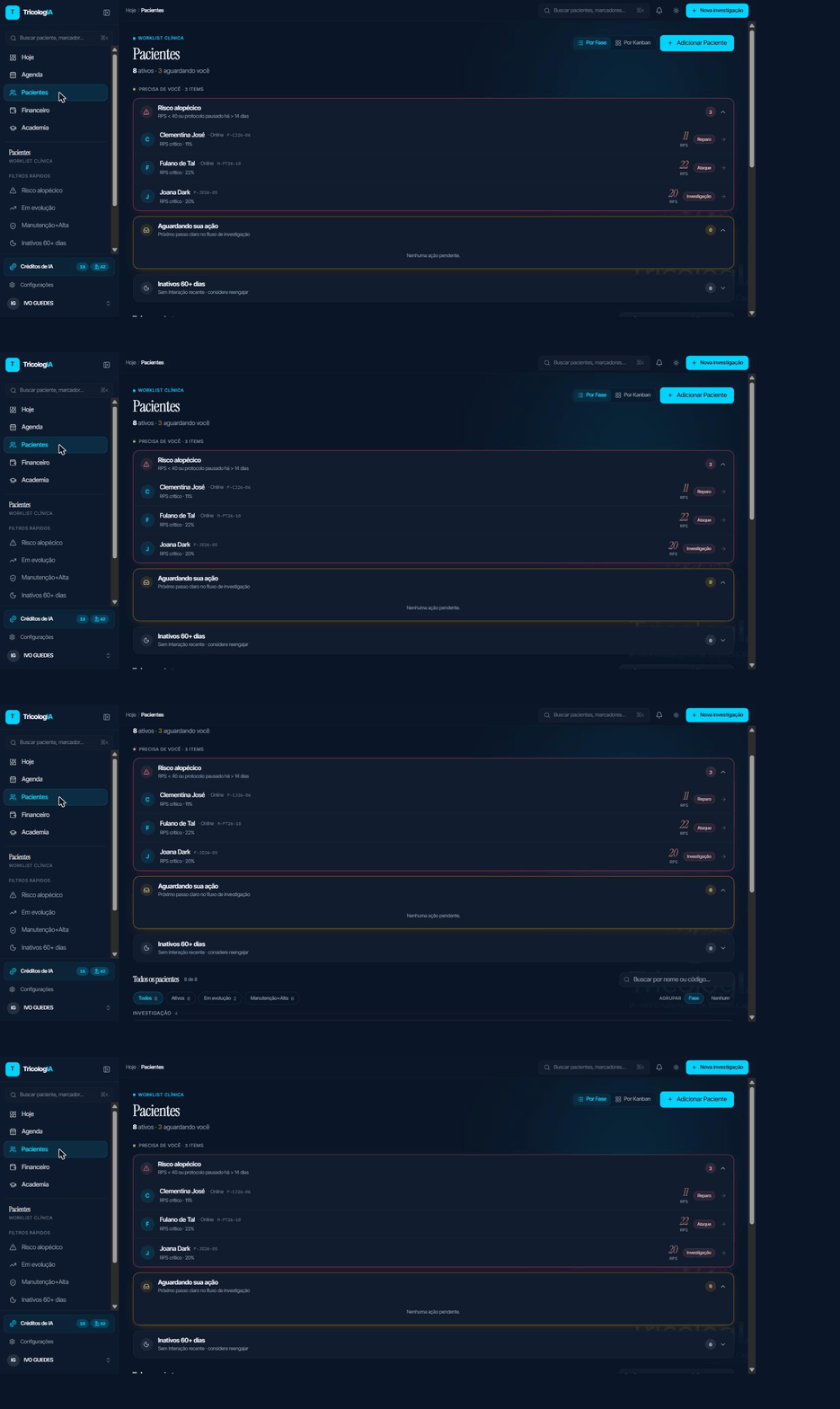
Abra a seção Pacientes
No menu lateral, clique em Pacientes. A página padrão é a Worklist (lista de trabalho organizada por status clínico).Clique em "Adicionar Paciente"
O botão fica no canto superior direito da tela. Um dialog de cadastro abre.Preencha os campos
- Nome completo — obrigatório
- WhatsApp — obrigatório (o botão de salvar fica desabilitado sem ele)
- Data de nascimento — opcional, mas melhora a estratificação de faixas
- Sexo biológico — opcional, mas muito recomendado (as faixas do Sistema RPS são estratificadas por sexo — ex.: meta de ferritina difere entre feminino e masculino)
- Email — opcional; usado para comunicações futuras
- Tipo de atendimento — Presencial ou Online
- Endereço, Instagram, como nos conheceu, observações — todos opcionais; preenchidos durante ou após a primeira consulta
Clique em "Adicionar paciente"
O paciente aparece na lista e já pode receber o quiz.
WhatsApp é obrigatório no cadastro
Sexo biológico importa para o RPS
2. Enviar o quiz pelo WhatsApp
O paciente recebe um link único e preenche a anamnese completa (8 seções, ~15 min) no celular, sem precisar criar conta.
Clique no botão "Quiz" ao lado do paciente
Na Worklist, cada linha tem um botão Quiz. Clicar nele gera o link único e abre um dialog com as opções de envio.Escolha como compartilhar
- Copiar link — cola em qualquer lugar (e-mail, SMS, anotação)
- Enviar via WhatsApp — abre o WhatsApp com a mensagem pronta, incluindo o link e uma apresentação do questionário
Acompanhe o status automaticamente
Conforme o paciente interage, o badge na lista muda:- Quiz (botão azul) — link ainda não enviado
- Enviado — link gerado, paciente ainda não acessou
- Respondendo — paciente abriu e está preenchendo
- Respondido — todas as 8 seções finalizadas
O paciente não precisa criar conta
Reenviar é sempre seguro
3. O que o paciente preenche
O quiz é dividido em 8 seções. O progresso é salvo automaticamente — o paciente pode pausar e continuar depois, do mesmo dispositivo ou de outro, usando o mesmo link.
| Seção | O que mapeia |
|---|---|
| Dados pessoais | Idade, sexo, peso, altura, endereço |
| Histórico capilar | Queda, tipo de fio, tratamentos anteriores |
| Histórico médico | Comorbidades, cirurgias, histórico familiar, câncer e remédio que bloqueia hormônios |
| Histórico ginecológico | Ciclo, gestações, amamentação, plano de gravidez, método contraceptivo, menopausa (só se feminino) |
| Medicamentos | Uso atual, passado, suplementos |
| Exames recentes | Indicadores de quais exames já foram feitos |
| Estilo de vida | Sono, alimentação, estresse, atividade física |
| Rastreamento metabólico (G1-G6) | 6 eixos: intestinal, gastro, tireoide, adrenal, neuro, tox |
Perguntas sobre amamentação, gravidez e câncer
Entre as perguntas, algumas existem para você conferir a segurança de uma fórmula antes de indicá-la: Você tem ou já teve câncer? (no histórico médico, para todos) e, só para o sexo feminino, amamentação, plano de gravidez e método contraceptivo (no histórico ginecológico). Cada uma só aparece para quem se aplica; homens não veem as de gravidez.
No quiz que o paciente recebe por link, cada pergunta que aparece pede uma resposta, e a saída para quem não quer responder é Prefiro não responder. Quando você preenche com o paciente, em Nova investigação → Presencial, existe também Não informado, para o que não deu para perguntar. Quem vê cada pergunta, quais respostas viram selo, o que a linha não perguntado avisa e o que fazer quando o paciente não responde estão em Anamnese e pré-diagnóstico.
Campo livre no fim do quiz
Na Revisão, antes de enviar, o paciente encontra um campo em destaque: Tem algo importante que não perguntamos?. É o relato livre: ele conta com as próprias palavras o que acha que você precisa saber (um acontecimento, um sintoma, um tratamento, uma preocupação). É opcional e aceita até 2.000 caracteres. O texto chega para você no topo da tela de resultado da anamnese e é lido junto com as demais respostas (veja Anamnese e pré-diagnóstico). No quiz presencial esse campo não aparece.
Quem envia é o paciente; quem gera é você
No fim do quiz, o paciente envia as respostas — ele não gera pré-diagnóstico nenhum. A análise da IA continua sendo um passo seu, no prontuário, depois de olhar o que chegou. A tela dele diz isso com todas as letras, para não criar a expectativa de receber um laudo automático no celular.
Quando o quiz volta incompleto
Na tela de respostas do paciente, um resumo mostra o quanto da investigação foi preenchido e o que ficou em branco. Quando falta pouco, use Reabrir para complementar.
Clique em Reabrir para complementar
O botão fica na tela de respostas e só aparece depois que o paciente já enviou. Nenhuma resposta é apagada.Não mande link novo
O link que o paciente já tem continua valendo. Basta pedir para ele abrir de novo — ou reenviar o mesmo link, se ele tiver perdido a mensagem.Ele responde uma tela curta
Ao reabrir o link, o paciente cai numa tela com só as perguntas que ficaram em branco, não no formulário inteiro. Nenhuma é obrigatória — ele pode ter deixado em branco de propósito. Se preferir revisar tudo, o botão Prefiro revisar o questionário inteiro abre a investigação completa.Ela volta para a fila ao ser enviada
Enquanto está reaberta, a investigação sai da lista de prontas para gerar Mapa — e volta assim que o paciente enviar de novo.
Quiz já iniciado volta direto às perguntas que faltam
Complementar quase sempre é melhor que resetar
4. O prontuário do paciente
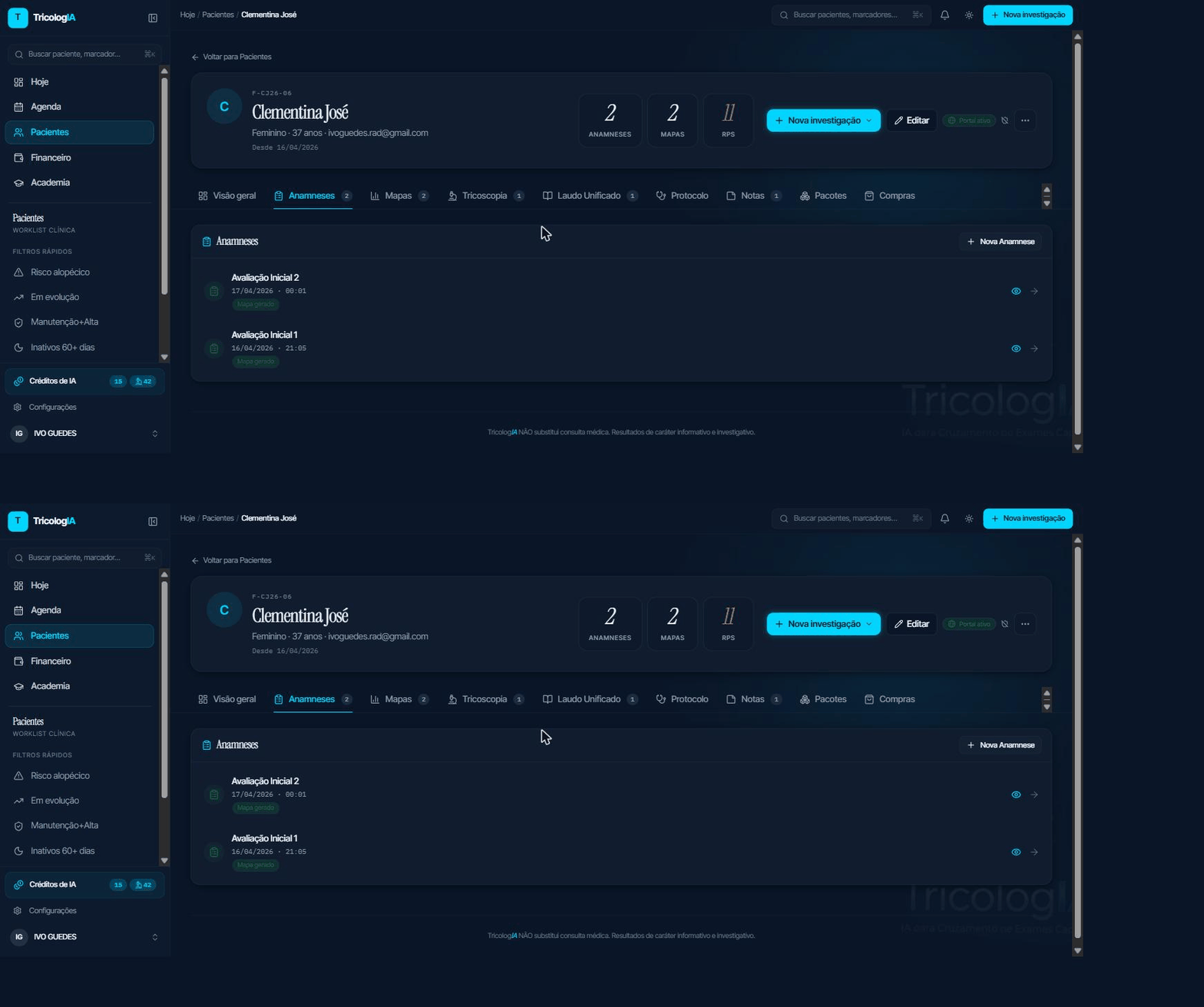
Ao clicar em um paciente na lista, você abre o prontuário — uma visão única com tudo o que importa, organizada em abas:
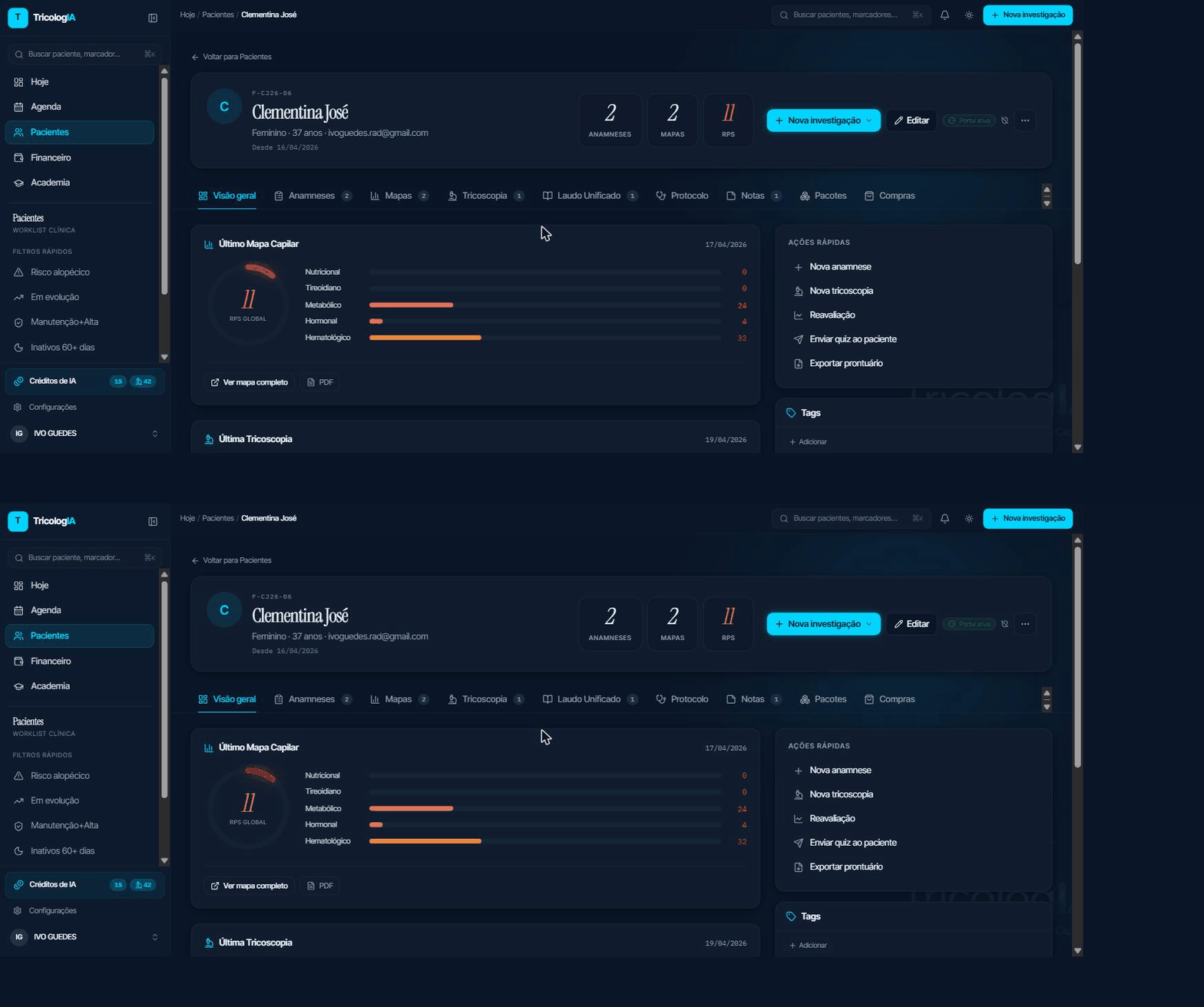
- Visão geral — resumo clínico, Score RPS atual e histórico de eventos do paciente
- Anamneses — questionários respondidos, pré-diagnóstico gerado pela IA e solicitação de exames
- Mapas — todos os Mapas Capilares gerados para este paciente
- Tricoscopia — sessões de imagem do couro cabeludo com análise por IA
- Laudo Unificado — laudos que combinam Mapa Capilar + tricoscopia num único documento compartilhável
- Protocolo — acompanhamento do tratamento por fases (Investigação, Fase 1, 2, 3, Manutenção)
- Notas — observações clínicas livres por consulta
- Pacotes — pacotes de serviços contratados pelo paciente
- Compras — histórico de produtos e serviços adquiridos
Evolução e Reavaliação
5. A Worklist — triagem inteligente
A Worklist é a visão padrão da lista de pacientes. Ela classifica automaticamente cada paciente em três buckets, com base em sinais clínicos e de atividade:
- Risco alopécico — pacientes com RPS abaixo de 40 ou protocolo pausado há mais de 14 dias. Aparecem em vermelho e ficam no topo.
- Aguardando sua ação — próximo passo claro no fluxo de investigação (ex.: quiz respondido aguardando gerar o Mapa; exames recebidos aguardando processamento). Aparecem em âmbar.
- Inativos 60+ dias — pacientes sem interação recente. Candidatos a reengajamento.
Cada linha da Worklist mostra uma pílula com a fase da jornada do paciente (Quiz enviado → Exames enviados → Exames recebidos → Devolutiva agendada) e o Score RPS quando disponível.
6. O Kanban por fase
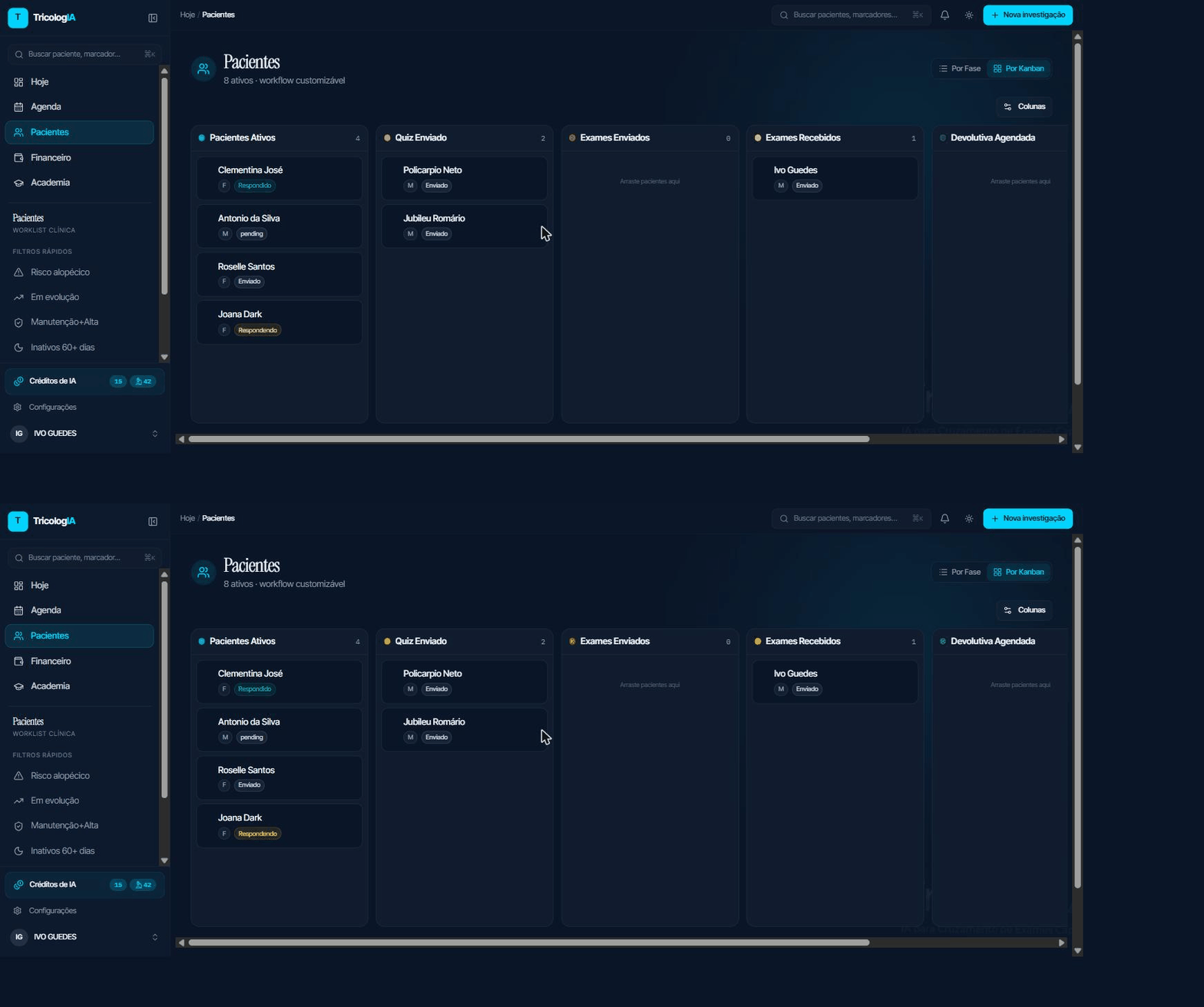
Além da Worklist, você pode alternar para a visão Kanban clicando no ícone de grade no canto superior direito. No Kanban, cada paciente é um cartão que você arrasta entre colunas para avançar no fluxo.
As colunas padrão são:
- Pacientes Ativos
- Quiz Enviado
- Exames Enviados
- Exames Recebidos
- Devolutiva Agendada
- Concluído
Você pode renomear, reordenar ou criar novas colunas clicando no botão Colunas (ícone de engrenagem) no canto superior direito do próprio Kanban. Abre um dialog — Gerenciar Colunas — onde você adiciona, renomeia, reordena e exclui colunas.
7. Tags (etiquetas)
Você pode marcar pacientes com tags coloridas (ex.: VIP, alergia, convênio, indicação). Elas aparecem como badges no prontuário e na agenda, e ajudam a filtrar e segmentar sua base. As tags são criadas em Configurações → Tags (cada uma tem nome e cor personalizável).
Dicas pra otimizar o dia a dia
Comece o dia pela Worklist, não pela lista alfabética
Use o Kanban pra ver quem está parado
- Envie o quiz antes da consulta. O paciente responde em casa, com calma — dados mais honestos sobre sono, estresse e alimentação. Você chega na consulta com o pré-diagnóstico da IA já em mãos.
- Reenvie sem medo. O botão Reenviar (visível quando o status é Enviado) usa o mesmo link e não apaga o progresso. Se o paciente não abriu em 48h, clique em Reenviar e mande uma mensagem pelo WhatsApp.
- Use tags pra segmentar campanhas. Crie uma tag Inativo ou Reengajamento e filtre na Worklist. Fica fácil identificar quem abordar num projeto de reativação de base.
- Preencha o tipo de atendimento no cadastro. Pacientes marcados como Online não exigem tricoscopia presencial — a IA adapta o fluxo. Pacientes Presencial têm o caminho completo (Mapa + Tricoscopia + Laudo Unificado).
- Busca rápida: na Worklist, o campo de busca filtra por nome em tempo real. Use Enter para confirmar e Esc para limpar. Para achar um paciente específico rápido, é mais prático que rolar a lista inteira.
Resetar o quiz apaga as respostas
O botão Resetar (visível quando o status é Respondido ou Respondendo) apaga todas as respostas do paciente para aquele ciclo e gera um link novo. Use só quando o paciente precisar refazer do zero — por mudança clínica relevante, por exemplo. Anamneses já geradas a partir das respostas anteriores não são apagadas.
Se o objetivo é só preencher o que ficou em branco, use Reabrir para complementar: preserva as respostas e mantém o mesmo link.