
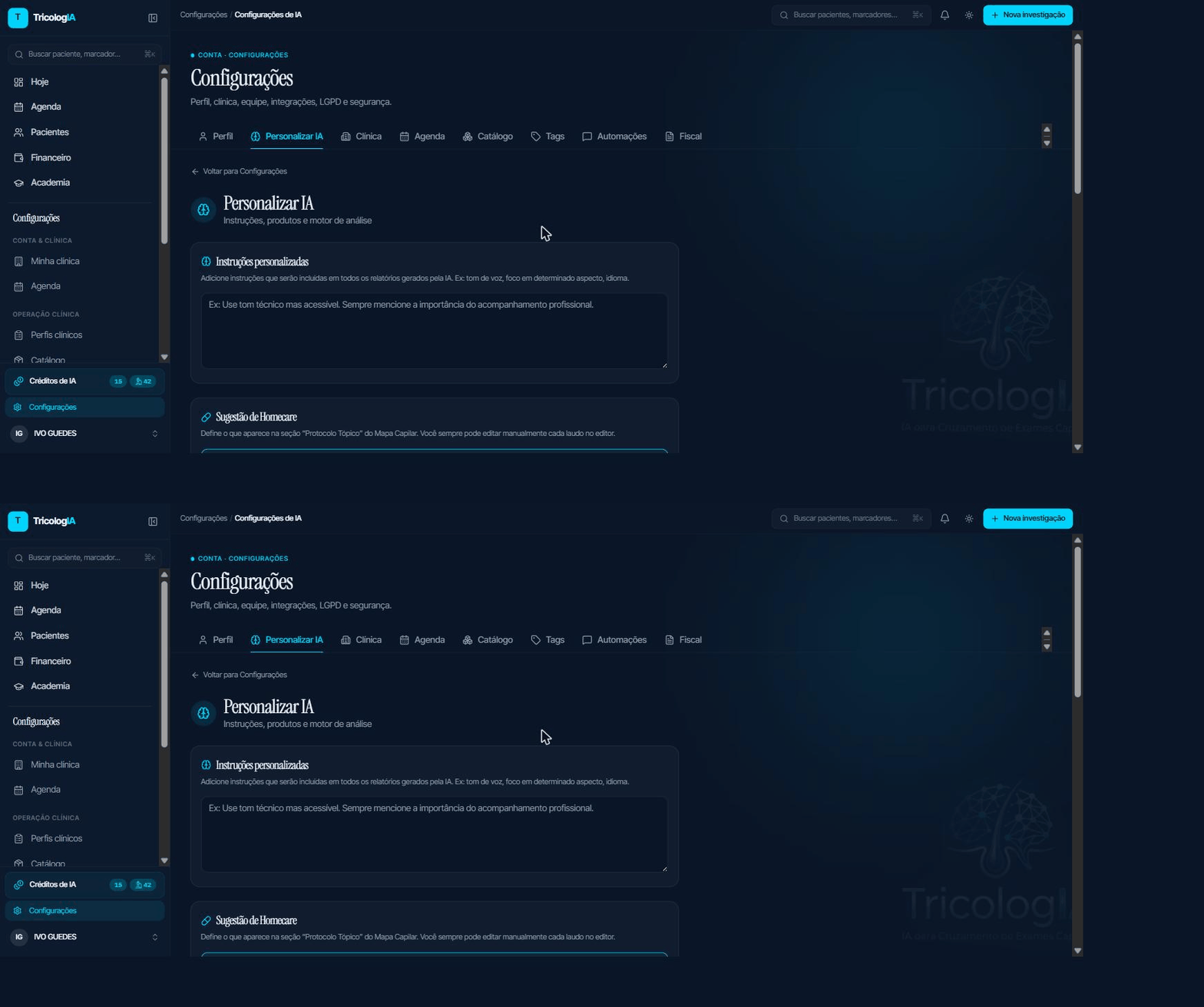
Personalizar IA
O Motor de IA já entrega um laudo bom no padrão. Quando quiser deixá-lo com a sua cara clínica, é aqui — em Configurações → Personalizar IA.
Leitura · ~11 min
A IA sugere, o sistema aplica as regras de segurança e você decide
1. Instruções personalizadas
Um campo de texto livre com instruções incluídas em todos os laudos gerados pela IA: tom de voz, foco em determinado aspecto, idioma. Exemplo: “use tom técnico mas acessível e sempre reforce a importância do acompanhamento profissional”.
2. Sugestão de Homecare
Controla o que aparece na seção Protocolo Tópico do laudo. São três modos:
- Recomendar produtos Lorem Capillus — a IA monta o protocolo tópico usando o catálogo Lorem Capillus. Nesse modo, você pode opcionalmente exibir um botão “Comprar na Lorem” no portal do paciente.
- Usar minhas instruções de homecare — a IA segue exclusivamente as diretrizes que você descrever, sem inventar marcas. Se deixar o texto vazio, o protocolo sai em branco.
- Deixar em branco — a IA não sugere nada no protocolo tópico; você preenche manualmente em cada laudo.
Você sempre pode editar
3. Modo Prescrição
Por padrão, a IA bloqueia qualquer instrução de prescrição medicamentosa. Quando habilitado, o Modo Prescrição permite que a IA inclua prescrições no laudo, seguindo as diretrizes que você definir.
Habilitação com responsabilidade
Com o modo ativo, um campo de diretrizes de prescrição orienta a IA (ex.: condutas preferenciais, contraindicações, reavaliações). Se ficar vazio, aplica-se o bloco genérico do modo.
4. Perfis Clínicos (A-M)
São 13 perfis clínicos (A a M) que representam apresentações típicas em tricologia. A IA usa os perfis habilitados ao sugerir hipóteses nos seus laudos.
Acesse Configurações → Personalizar IA → Perfis A-M
Ou o botão “Configurar perfis A-M”.Habilite só o que você atende
Perfis desabilitados não são sugeridos pela IA. Por padrão, todos vêm ativos.
5. Faixas RPS (avançado)
O ajuste mais poderoso do sistema. Por padrão, todos os laudos usam as faixas do Sistema RPS — referências otimizadas para o folículo capilar. Se você tem critérios próprios, pode sobrescrever por marcador em Configurações → Personalizar IA → Faixas RPS (botão “Configurar faixas RPS”).
Veja os marcadores agrupados por sistema
- Nutricional — Ferritina, Ferro, Vit D, B12, Zinco, Ác. Fólico
- Tireoidiano — TSH, T4L, T3L, Anti-TPO, Anti-TG
- Metabólico — Glicose, Insulina, HOMA-IR, HbA1c
- Inflamatório — PCR ultrassensível, Homocisteína
- Hormonal — Testo, DHT, SHBG, Estradiol, LH, FSH, Prolactina
- Hepático — TGO, TGP — e demais sistemas, como o Renal (Creatinina, Ureia, Ácido úrico)
Preencha apenas o que quer sobrescrever
Marcadores em “Padrão” mantêm o Sistema RPS. Em cada marcador você escolhe o Quartil saúde (de Q1 a Q4: qual quartil da faixa do laboratório conta como saúde; o padrão é o quartil natural do marcador) e, se quiser, uma tolerância em % acima e abaixo (Tol. acima % e Tol. abaixo %). A tolerância só é salva junto com um quartil escolhido. Também dá para registrar uma justificativa clínica opcional, que não altera o cálculo.Salvar faixas
Clique em Salvar faixas. A partir daí, todo laudo novo usa suas faixas. Laudos antigos não mudam. O botão Restaurar padrão apaga todas as suas faixas na hora, sem pedir confirmação, e devolve os marcadores ao Sistema RPS.
Como o Mapa sinaliza faixas personalizadas
Direção do % na meta
Dentro da meta RPS, o Mapa mostra um % que indica onde o valor cai na faixa. Em Configurações → Faixas RPS, o card Direção do % na meta RPS (“Configuração da clínica inteira”) deixa você escolher, por exame, como esse % se comporta:
- Crescente — piso = 1%, teto = 100%.
- Decrescente — piso = 100%, teto = 1%.
- Central — centro = 100%, bordas = 1%.
Cada exame traz uma direção Sugerida, e o bloco Como ler a direção, no topo da tela, mostra cada opção com uma barra e um exemplo. Escolha no seletor Direção da clínica e clique em Salvar; Restaurar padrão volta tudo à direção sugerida.
- Muda só o % exibido na tabela de marcadores do Mapa (tela e PDFs). O score RPS, o status do marcador, a prioridade dos cards e o texto do laudo não mudam.
- Vale para a clínica inteira e para os Mapas novos que trazem a linguagem de sugestão (“Hipótese tricológica”). Mapas já gerados mantêm a direção que valia quando foram gerados, e regenerar um Mapa antigo não a muda: vale a direção da data em que ele foi gerado pela primeira vez.
- Quem não tem a permissão de configurar o RPS vê a tela só para leitura. Peça a permissão ao administrador da clínica.
Glicose, HbA1c, homocisteína e ácido úrico
Nesses quatro exames, o lado ruim é o valor alto. Por isso, nos Mapas novos (gerados ou regenerados depois desta atualização) e nas reavaliações, um valor baixo que ainda está dentro da faixa do laboratório deixa de contar como déficit no RPS: a meta do Mapa começa no mínimo da faixa do laboratório, e não na meta padrão que você vê na tela de Faixas RPS. Essa tela mostra o aviso “Meta RPS que começa na faixa do laboratório”, com a lista dos exames.
- Abaixo do mínimo da faixa do laboratório, ou abaixo do piso do exame (glicose 70 mg/dL, HbA1c 4,0% e ácido úrico 2,1 mg/dL), o valor continua como déficit.
- Se você definiu uma faixa personalizada para o marcador, a sua faixa continua valendo no Mapa. A reavaliação não usa faixa personalizada.
- Não vale quando o laboratório imprime só o limite de cima, nem quando a unidade do exame é outra.
- Os Mapas já gerados não mudam, e o Recalcular gráfico deles mantém a meta com que foram feitos.
Revise suas faixas personalizadas
6. Regras de segurança que o sistema aplica
A IA escreve o texto do Mapa e sugere hipóteses. Já as regras de segurança do laudo e das fórmulas manipuladas são conferidas pelo sistema, depois que a IA escreve, e não dependem de a IA lembrar da regra. O sistema sugere, retira da fórmula o que as regras não indicam para o caso e avisa. Ele atua sobre os ativos que reconhece pelo nome: o que só consegue sinalizar vai para “Para conferir”. Quem avalia, prescreve e libera é você.
Vale para Mapas novos
Fórmulas manipuladas: o que sai e o que o sistema avisa
Nas fórmulas moduladoras, feminina e masculina, o sistema confere a anamnese depois que a IA escreve o protocolo e retira os ativos que as regras não indicam para o caso:
- Gestação, amamentação ou bebê com menos de 12 meses (registrados na anamnese): saem de qualquer fórmula do protocolo os ativos de eixo hormonal — Saw Palmetto, Spearmint, Pygeum, DIM, urtica, beta-sitosterol, ashwagandha e berberina — e o Recuperare Hair (nutracêutico oral do catálogo Lorem Capillus), quando o protocolo o inclui. Na gestação, a vitamina A pré-formada acima de 10.000 UI por dia também sai.
- Hepatite ou outra doença do fígado registrada: saem da fórmula moduladora a berberina, o R-ALA, a curcumina e o Ganoderma (e a ashwagandha, na fórmula masculina).
- Anticoagulante ou antiagregante registrado: saem da fórmula os ativos com efeito antiplaquetário — Pycnogenol, Ginkgo, curcumina e Ganoderma, conforme a fórmula. A posologia traz ainda um aviso sugerindo conversar com o profissional antes de iniciar, em caso de anticoagulante ou antiagregante (como varfarina ou AAS). O aviso aparece mesmo quando o uso não consta na anamnese, porque nem todo remédio é declarado.
- Fórmula adiada ou não indicada: quando as regras mandam adiar ou não indicar a fórmula (por exemplo, ferritina baixa, exames da tireoide a reavaliar, gestação, amamentação, tentativa de gestação ou câncer e outra condição sensível a hormônio), a fase 1 do protocolo explica o motivo, no Critério de transição, em vez de a fórmula simplesmente não aparecer. Na fórmula masculina, esse aviso cobre o caso da ferritina baixa.
Quando um ativo que sai da fórmula moduladora por hepatite ou anticoagulante segue em outra fórmula ou nos itens da fase, o sistema não o retira de lá: ele aparece em “Para conferir”, no card descrito abaixo, e a decisão é sua. Numa fase que você editou, vale o texto que você escreveu.
Fórmula feminina revista pela evidência
- Saem Urtica, Astaxantina e DIM, por falta de evidência mínima ou por interação com terapia hormonal. O Pycnogenol entra só na pós-menopausa.
- A fórmula segue descrita item a item, com componente, dose e justificativa.
- “Sim, já estou tentando” engravidar, ou câncer de mama ou ginecológico (ou remédio para bloquear hormônios) registrado: a fórmula não é indicada, e a fase 1 sugere reavaliar.
- Para mulheres em idade fértil, a posologia orienta usar a fórmula somente com método contraceptivo eficaz, suspendendo ao planejar gravidez e avisando o profissional, e a fase 1 ganha um aviso para você confirmar, antes de iniciar o Saw Palmetto ou o Spearmint, que não há gestação e que há método contraceptivo eficaz.
- O pré-requisito de tireoide (tratar a tireoide antes de iniciar a fórmula) acompanha a faixa do laboratório dos exames.
Card “Ajustes do sistema na fórmula”
Na tela do Mapa, logo antes do Protocolo Terapêutico, o card Ajustes do sistema na fórmula resume o que o sistema fez na fórmula daquele laudo. Ele traz até três blocos:
- Itens retirados da fórmula — o que saiu e por qual regra;
- Para conferir — o que continua no laudo e pede a sua decisão;
- Avisos escritos na fase 1 — os textos que o sistema acrescentou ao critério de transição da fase 1.
O card é marcado Só para a equipe: ele não aparece no portal nem em nenhum documento do paciente (PDF, Word ou Laudo Unificado). Só aparece em Mapas novos e quando houve algum ajuste. Os mesmos avisos ficam no campo Critério de transição da fase 1, que você vê ao abrir Editar suplementação e que segue no Word e no PDF Farmácia.
Exames e score
- Cards da Análise Clínica Detalhada (no Word, “Interpretação Tricológica Detalhada”). O sistema escolhe os cards por critério fixo, e não só pelo que a IA achou: dá prioridade ao que está fora da faixa do laboratório e aos sinais que pedem atenção, antes de marcadores que só estão abaixo da meta RPS dentro da faixa. A linguagem é de sugestão: a seção que se chamava “Diagnóstico Sindrômico” passa a “Hipótese tricológica”, e a lista de sintomas vira “Sinais que podem estar associados” (fora do Modo Prescrição).
- Anti-TPO e anti-TG com limite máximo. Quando o laboratório informa só o limite (“inferior a 34” ou “< 34”), o sistema lê o limite, mostra “< 34” na coluna VR Lab e compara o resultado com ele.
- PCR ultrassensível em mg/dL. Quando a unidade ou o resultado parecem incoerentes com a faixa impressa, a PCR sai do score e aparece, na tabela Marcadores RPS da tela do Mapa, com o selo Confirmar unidade ou Confirmar resultado. Quando foi convertida de mg/dL para mg/L para ser pontuada, o selo é Convertida de mg/dL. Confira sempre no laudo original do laboratório.
- Evolução e reavaliação. O RPS das duas coletas usa a meta atual (a legenda “RPS das duas coletas pela meta atual.” aparece abaixo da tabela), então “melhorou” e “piorou” refletem a mudança do valor, e não a troca da faixa do laboratório. Na reavaliação, o score anterior é comparado pela mesma meta, sem queda falsa.
- Biotina na coleta. Com suplemento de biotina declarado na anamnese (ou multivitamínico, colágeno ou suplemento para cabelo e unha, que podem conter biotina) e exames da tireoide a repetir, a Lista de Exames de Controle traz nas instruções de coleta a orientação de pausar o suplemento antes de repetir os exames, conforme o laboratório e o médico (a biotina pode alterar TSH, T4 livre, T3 livre e anticorpos). Na gestação, essa linha do suplemento não é incluída.
- Regenerar com a mesma base. O Regenerar com IA usa os mesmos dados da geração: a tricoscopia mais recente do paciente, as condições de coleta e a idade.
O que conferir antes de liberar um Mapa novo
Card e avisos da fase 1
Leia o card Ajustes do sistema na fórmula, inclusive o bloco Avisos escritos na fase 1. Os mesmos avisos ficam no campo Critério de transição da fase 1, que você vê em Editar suplementação. Decida o que fica.PCR com selo
Se a PCR aparecer com “Confirmar unidade”, “Confirmar resultado” ou “Convertida de mg/dL”, confira a unidade e o resultado no laudo original do laboratório.Fórmula feminina em idade fértil
Confirme que a gestação foi descartada e que há método contraceptivo antes de iniciar a fórmula.Faixas RPS personalizadas
Revise as faixas que você personalizou, principalmente as de glicose, HbA1c, homocisteína e ácido úrico.Mapas antigos
Se quiser aplicar as regras novas a um Mapa que ainda está em uso clínico, regenere-o. O Regenerar com IA consome crédito. Depois de regenerar, reaprove as seções antes de liberar: as aprovações das seções que você não editou voltam para rascunho, e a confirmação avisa quantas.
7. Boas práticas
- Comece pelo padrão. Rode 3–4 casos antes de personalizar faixas.
- Documente suas faixas. Mantenha o racional clínico por escrito — facilita defender em caso de questionamento.
- Revise a cada 6 meses. A prática evolui, as faixas também.