
Financeiro
O TricologIA traz um financeiro completo para a clínica. Ele fica no menu lateral, em Financeiro, organizado em abas. Esta seção é um tour por cada uma delas.
Leitura · ~8 min
Acesso por permissão
1. Visão geral
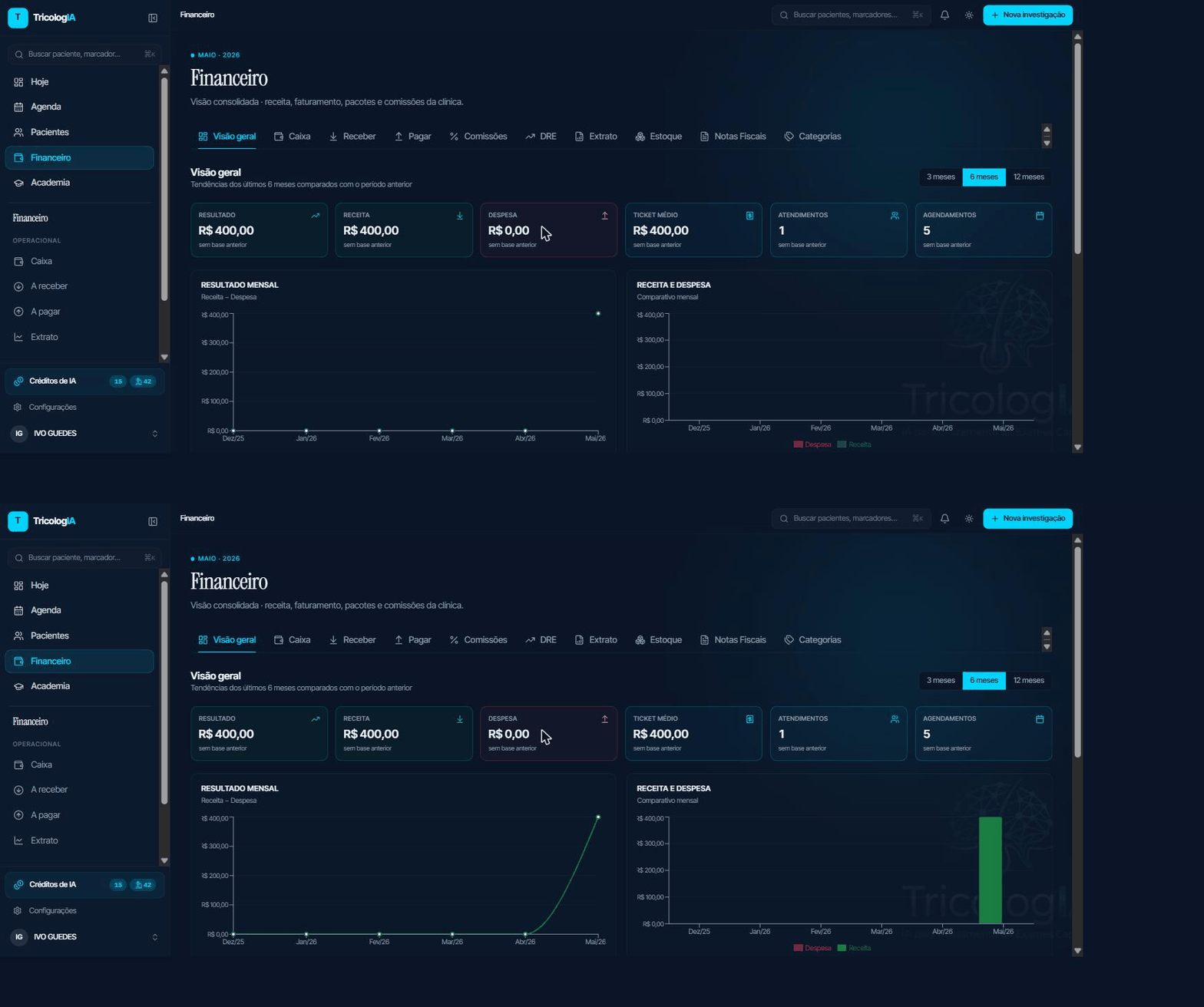
A aba de abertura é um painel com os números do período (3, 6 ou 12 meses). Ela mostra KPIs com comparação mês a mês e gráficos:
- Receita, Despesa e Resultado
- Ticket médio
- Atendimentos e agendamentos
- Tendência mensal e quebra por categoria
2. Caixa
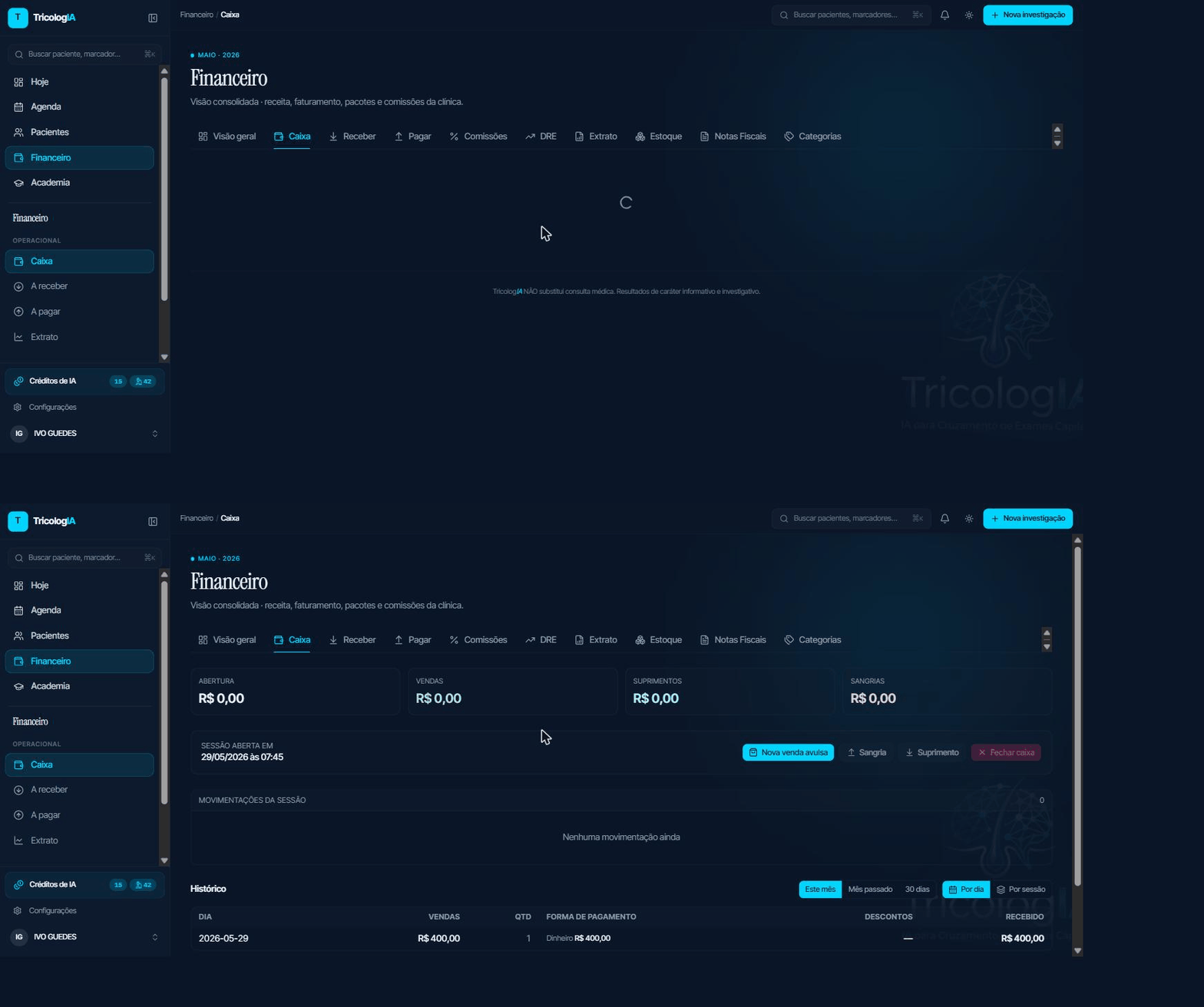
O Caixa é o ponto de venda e o controle de movimentações do dia. Você abre e fecha o caixa e registra movimentos:
- Venda — entrada por serviço ou produto
- Suprimento — entrada de dinheiro no caixa
- Sangria — retirada de dinheiro
- Reembolso — devolução ao cliente
Há um histórico de caixas anteriores para auditoria. Vendas avulsas (walk-in) podem ser lançadas direto por aqui.
3. Receber e Pagar
As duas faces das contas da clínica:
- Receber — contas a receber: o que entra (cobranças e pagamentos pendentes de clientes).
- Pagar — contas a pagar: o que sai (fornecedores e despesas).
4. Comissões
A aba Comissões calcula e acompanha as comissões dos profissionais a partir das vendas e atendimentos. É o que liga o trabalho da equipe ao financeiro, sem planilha paralela.
O cabeçalho separa três cifras — pendente, ajustes e líquido a pagar — e os filtros de período e status ficam no endereço da tela, então dá para mandar o recorte de uma profissional por link.
Sem percentual no catálogo, não existe comissão
5. DRE
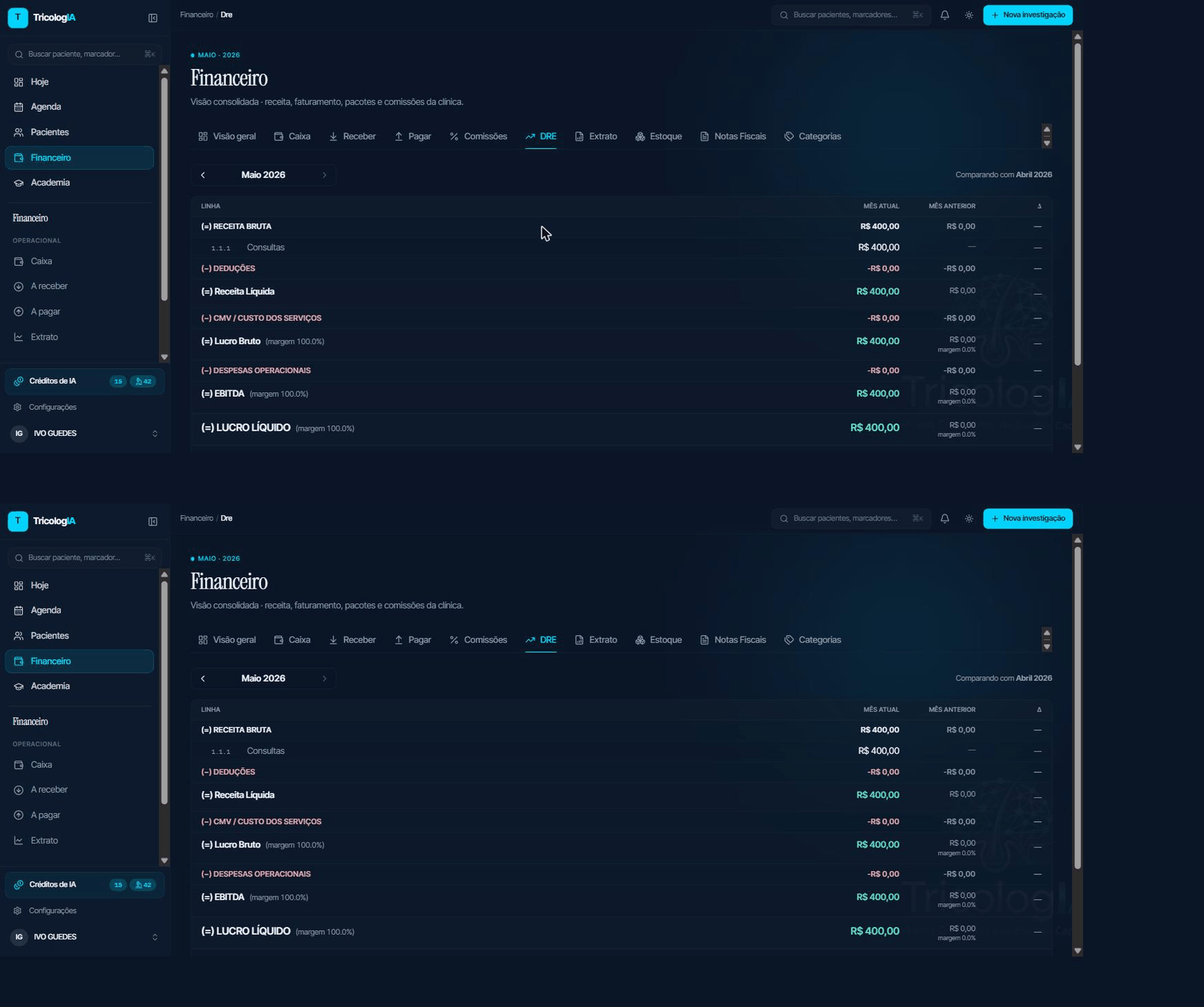
O DRE (Demonstrativo de Resultado do Exercício) é o relatório que mostra receita, despesas e resultado do período, organizado por categorias. É a visão contábil do desempenho da clínica.
Para saber o que compõe uma linha, abra a categoria em vez de filtrar o demonstrativo por ela. O DRE é uma cascata (receita bruta → deduções → líquida → CMV → lucro bruto → despesas → EBITDA → resultado): recortar por categoria quebraria todas as linhas abaixo, e imposto, rateio e pró-labore não pertencem a categoria nenhuma. Abrindo, a cascata fica intacta e o detalhe soma exatamente o valor da linha que ele explica.
6. Extrato
O Extrato é o livro-caixa: a lista cronológica de todas as movimentações financeiras, para conferência e conciliação.
O seletor de forma de pagamento lista as formas que apareceram no período com o total de cada uma ao lado, então você escolhe já sabendo o peso de cada uma. Ele entende pagamento dividido: uma venda paga metade no Pix e metade no cartão entra nos dois recortes, com o valor de cada parte — sem contar em dobro.
7. Estoque
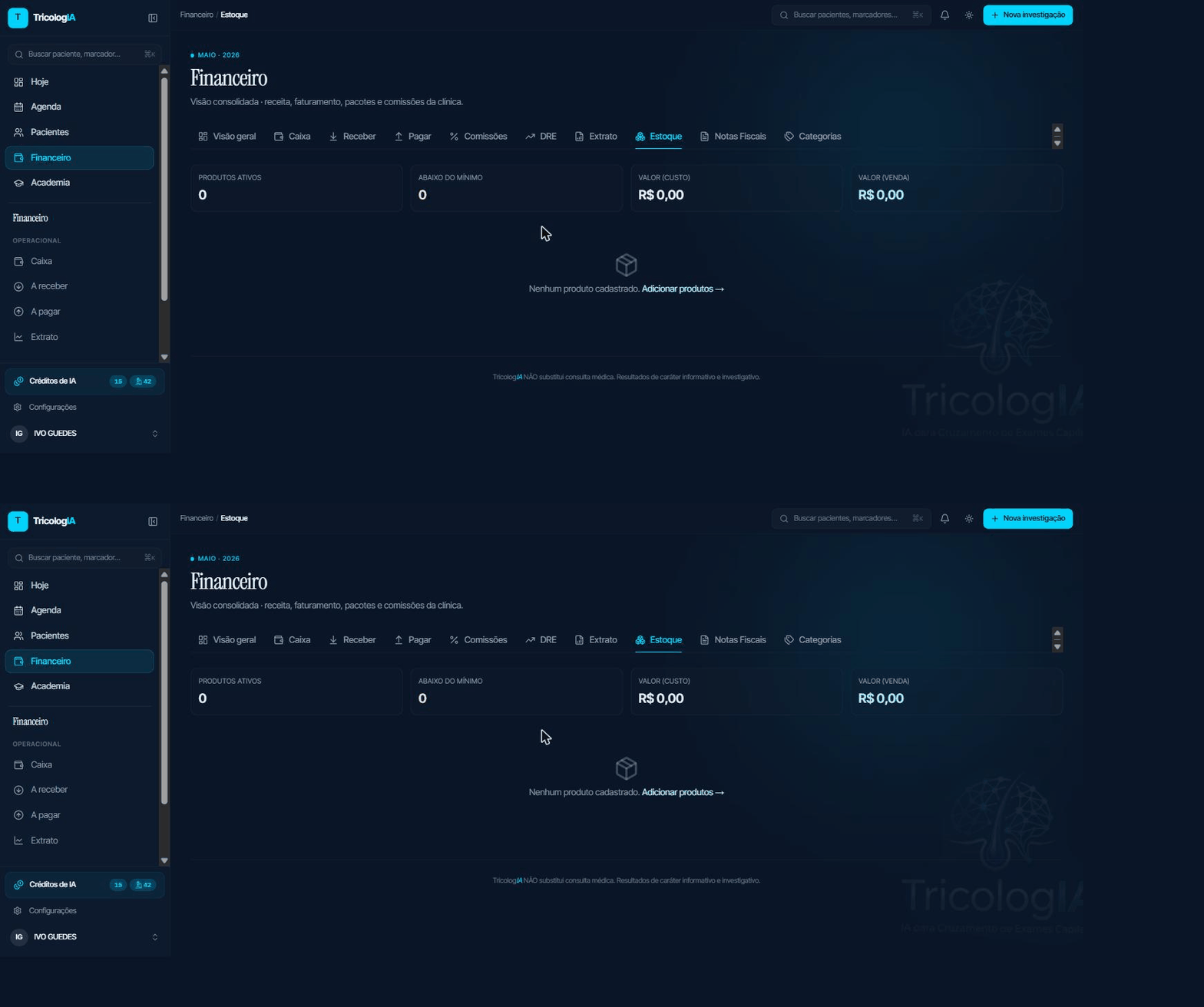
O Estoque controla produtos e seus movimentos (compra, venda, ajuste, perda, devolução). Os produtos vêm do Catálogo. O estoque tem permissões próprias (ver / gerenciar), úteis para separar quem confere de quem edita.
8. Notas Fiscais
A aba Notas Fiscais concentra a emissão de NFS-e (serviços) e NFC-e (produtos).
Depende da configuração fiscal
9. Categorias
Em Categorias você organiza as receitas e despesas em grupos. Essa categorização é o que alimenta a quebra por categoria na Visão geral e no DRE — vale configurar cedo para os relatórios saírem úteis.
Por onde começar
Procurando o dado linha a linha?